Manual do FREEL

Manual do FREEL

Guia completo do ecossistema — 174 tópicos, todos os papéis

Atualizado em 09/07/2026 · Consolidado da Central de Ajuda

Introdução

Sua conta e perfil

Editar perfil e preferências de aviso

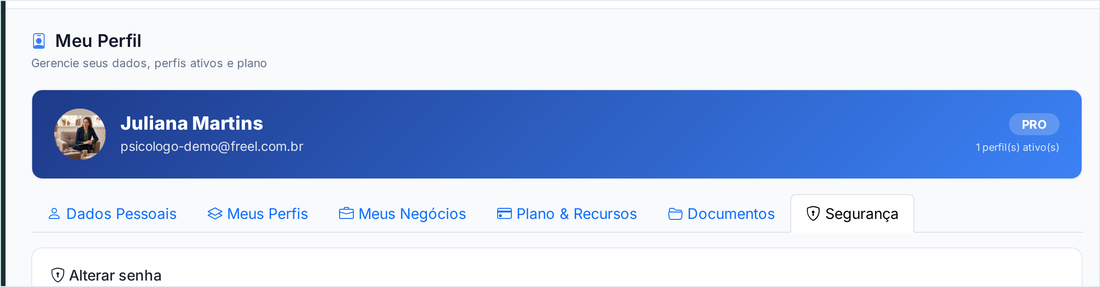
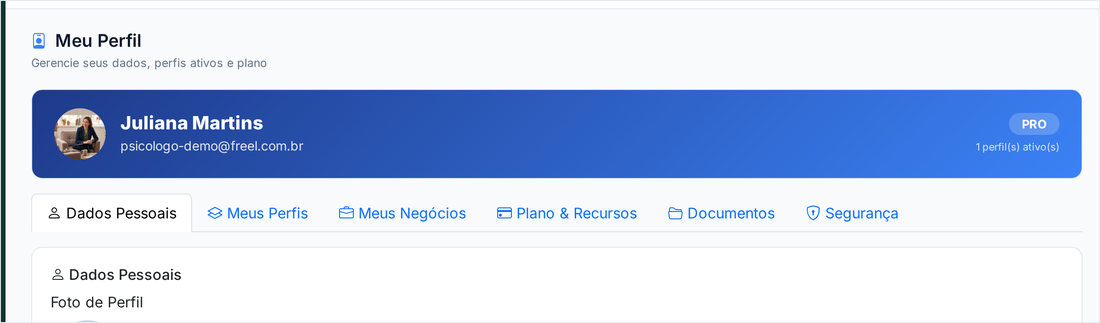
Como editar seu perfil

Acessando seu perfil

Clique no seu nome no canto superior direito → Meu Perfil.
Ou acesse diretamente:

O que você pode editar

  • Foto de perfil — clique na foto atual e envie uma nova (JPG/PNG)
  • Nome completo
  • Data de nascimento
  • Gênero (opcional)
  • Telefone
  • Registro profissional — CRM, OAB, CREA, CRO… ou marque "Não se aplica"
  • Especialidade
  • Currículo curto — apresentação de até 300 caracteres
  • Formação — graduação, pós, cursos relevantes
  • Idiomas
  • Redes sociais — Instagram, Facebook, LinkedIn
  • Site pessoal
Dados públicos (foto, nome, especialidade, redes sociais) atualizam automaticamente na sua landing page após salvar.

Salvando

Clique em Salvar alterações ao final da página.

Exemplo na prática: O dentista Roberto trocou a foto do perfil, atualizou o telefone e escreveu uma bio melhor. Salvou e a landing page dele já apareceu atualizada para os clientes.
Dica avançada: A bio aceita palavras-chave que melhoram sua busca interna. Inclua sua especialidade e região (ex: "ortodontista em Pinheiros") para aparecer mais nas buscas de clientes.

Configurar notificações por e-mail e WhatsApp ProfissionalCorretor

Acessando as notificações

Vá em: Configurar notificações

Cadastrando seu WhatsApp

Informe seu número com DDD, sem espaços ou traços.
Exemplo: 11999998888 (não use +55 nem parênteses)

Clique em Salvar número e depois em Enviar mensagem de teste para confirmar que está funcionando.

Tipos de notificação disponíveis

  • 🗓️ Novo agendamento — cliente marcou horário
  • Agendamento cancelado — cliente desmarcou
  • 💬 Nova mensagem no chat
  • 👤 Novo lead na landing page
  • 💰 Pagamento confirmado
  • ⚠️ Agendamento em 24h — lembrete

Ative ou desative cada tipo pelo toggle ao lado.

Se as notificações não chegarem, confirme que o número está correto e que o WhatsApp desse número está ativo.
Exemplo na prática: A Júlia ativou para receber um WhatsApp toda vez que alguém agenda. Agora não perde nenhum cliente — o aviso chega na hora no celular dela.
Dica avançada: Você pode configurar canais diferentes por tipo de evento: e-mail para faturas, WhatsApp para agendamentos urgentes. Isso evita excesso de notificações e mantém o que importa visível.

Trocar sua senha e manter a conta segura ProfissionalCorretorCliente

Onde trocar

Acesse Sua conta e procure a opção de alterar senha. Você precisará informar a senha atual e a nova.

Senha forte

Use ao menos 8 caracteres, misturando letras, números e símbolos. Evite datas de nascimento e sequências óbvias.

Esqueceu a senha?

Na tela de login, use "Esqueci minha senha" para receber um link de redefinição por e-mail. Veja também o artigo "Recuperar ou redefinir sua senha".

Confirmando seu e-mail (o link de confirmação) ProfissionalCorretorCliente

Em vários momentos na FREEL você recebe um e-mail com um link de confirmação. Basta abrir o e-mail e clicar nesse link. Parece simples, mas ele é importante. Este artigo explica para que serve.

Para que serve o link

Clicar no link confirma que aquele e-mail é seu de verdade. Isso resolve duas coisas:

  • Evita erro de digitação. Se você errou uma letra no e-mail, o link nunca chega. Assim você descobre na hora que precisa corrigir.
  • Garante que você recebe os avisos. Confirmando o endereço, a FREEL tem certeza de que consegue falar com você por e-mail.

⚠️ Atenção: no contrato de parceria, esse clique tem um peso extra: ele é o que valida a sua assinatura. Ou seja, o contrato só fica assinado depois que você clica no link de confirmação. Sem o clique, o aceite não vale.

Como fazer

  1. Abra o e-mail que a FREEL enviou.
  2. Clique no botão ou no link de confirmação.
  3. Pronto: uma página abre confirmando que deu certo.

📌 Exemplo prático: a Marta se cadastrou e recebeu um e-mail de boas-vindas com um link. Ela clicou, apareceu a mensagem "e-mail confirmado" e a conta dela ficou ativa. Simples assim.

O e-mail não chegou?

Antes de mais nada, tenha paciência: às vezes leva alguns minutos. E confira estes pontos:

  • Olhe na caixa de spam (lixo eletrônico). É comum o primeiro e-mail cair lá.
  • Confira se o e-mail que você digitou está escrito certo, sem letra trocada.
  • Se existir o botão "Reenviar e-mail de confirmação", use ele para pedir de novo.

💡 Dica: adicione o endereço da FREEL aos seus contatos. Assim os próximos e-mails caem direto na sua caixa de entrada e não vão para o spam.

Próximo passo: sempre que fizer um cadastro ou um aceite, dê uma olhada no e-mail logo em seguida e confirme pelo link.

Verificação por selfie ao vivo ProfissionalCorretorCliente

Quando você se cadastra como profissional, ou quando pede a verificação do seu perfil, o FREEL pede uma selfie ao vivo. É uma foto do seu rosto tirada na hora, pela câmera do seu aparelho.

Por que precisa ser tirada na hora

Por segurança, o FREEL não aceita uma foto antiga tirada da galeria. A ideia é confirmar que a pessoa do cadastro é real e é você mesmo. Isso protege você e passa mais confiança para os clientes.

Como funciona a tela

A câmera abre e aparece um oval (um círculo alongado) no meio da tela. É só encaixar o seu rosto dentro dele. Se precisar, o próprio FREEL dá dicas na hora, como "aproxime o rosto".

  • Deixe o rosto inteiro dentro do oval.
  • Fique num lugar com boa luz.
  • Segure o aparelho firme para a foto não sair tremida.

Se a foto sair ruim

Se a imagem ficar escura, tremida ou o sistema não encontrar o rosto, ele reprova e pede de novo. Não se preocupe: é só repetir com mais luz e o rosto bem no centro. Você pode tentar quantas vezes precisar.

📌 Exemplo prático: Maria tirou a selfie de costas para a janela e a foto ficou escura. O FREEL reprovou. Ela virou de frente para a luz, encaixou o rosto no oval e foi aprovada na segunda tentativa.

💡 Dica: Essa detecção de rosto funciona igual em qualquer celular ou computador. Se não deu certo num aparelho, o problema costuma ser a luz do ambiente, não o seu aparelho.

Essa selfie ajuda você a conquistar o selo de verificação, que dá mais confiança ao seu perfil e ajuda a aparecer melhor na vitrine e na busca.

A câmera não abriu? Como enviar sua foto ProfissionalCorretorCliente

Na hora da selfie ao vivo, às vezes a câmera não abre. Fique tranquilo: o FREEL tem uma opção de reserva chamada "enviar foto". Mas antes, vale entender por que a câmera não abriu.

Por que a câmera não abre

  • Permissão negada: o navegador (o programa onde o site abre) pede autorização para usar a câmera. Se você clicou em "bloquear", ela não abre.
  • Aparelho sem câmera: alguns computadores não têm câmera.
  • Outro programa está usando a câmera ao mesmo tempo.

Primeiro, tente liberar a câmera

  1. Procure o ícone de cadeado perto do endereço do site, no alto da tela.
  2. Clique nele e ache a opção de câmera.
  3. Mude para "permitir".
  4. Atualize a página e tente de novo.

Se mesmo assim não abrir

Quando a câmera não abre de jeito nenhum, aparece a opção de reserva "enviar foto". Por ela, você escolhe uma foto do seu aparelho para concluir. Prefira uma foto recente, com o rosto bem visível e boa luz.

📌 Exemplo prático: João tentou a selfie no computador, mas ele não tinha câmera. Apareceu o botão "enviar foto". João escolheu uma foto recente do rosto dele e finalizou o cadastro normalmente.

💡 Dica: Se puder, faça a selfie pelo celular. Quase todo celular tem câmera frontal e a foto ao vivo costuma ser aprovada mais rápido.

⚠️ Atenção: A opção "enviar foto" é só um plano B para quem não consegue usar a câmera. Sempre que der, faça a selfie ao vivo: ela dá mais força ao seu selo de verificação.

Guia do Profissional

Primeiros passos do Profissional

Do cadastro ao primeiro cliente atendido

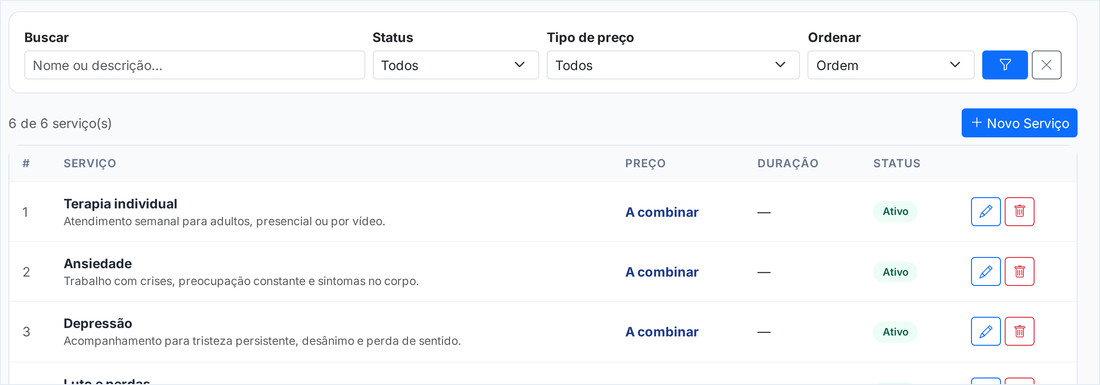
Onboarding em 45 minutos: seu primeiro dia no FREEL Profissional

Este é o roteiro que leva você de "acabei de criar a conta" a "estou pronto para receber clientes" em menos de uma hora. Siga na ordem — cada passo depende do anterior.

A sequência dos 45 minutos

  1. Complete seu perfil (10 min) — nome, foto, especialidade e uma bio curta. É o que o cliente vê primeiro.
  2. Cadastre seus serviços (10 min) — o que você oferece, com preço e duração. Isso alimenta a agenda e o site.
  3. Configure a agenda (10 min) — dias e horários que você atende. O cliente só consegue marcar dentro disso.
  4. Publique seu site (10 min) — escolha um template, revise e publique. Já indexa no Google.
  5. Ative o pagamento (5 min) — conecte o gateway para receber por PIX e cartão.

O que deixar para depois

Chatbot com IA, CRM avançado e integração de WhatsApp são poderosos, mas não bloqueiam seu início. Ative depois que o básico estiver no ar.

📌 Exemplo prático: Um fisioterapeuta seguiu essa ordem numa manhã. Ao meio-dia, o site estava indexando no Google, a agenda aceitava marcações e o primeiro pagamento de teste caiu por PIX. À tarde, ele ativou o chatbot.

💡 Dica: Não busque perfeição no primeiro dia. Um site 80% pronto e no ar vale mais que um site 100% pronto que nunca publica.

Completando seu perfil profissional Profissional

Seu perfil é sua vitrine. Antes de decidir contratar, o cliente lê seu perfil — e decide em segundos. Trate cada campo como argumento de venda.

Os campos que mais convertem

  • Foto — rosto real, boa luz, fundo neutro. Perfis com foto profissional recebem mais contato.
  • Subtítulo — uma linha que diz o que você resolve. "Advogado" é fraco; "Advogado trabalhista para demissões" é forte.
  • Bio — 3 a 4 frases: quem você atende, seu diferencial, um motivo para confiar.
  • Anos de experiência — número concreto gera confiança.

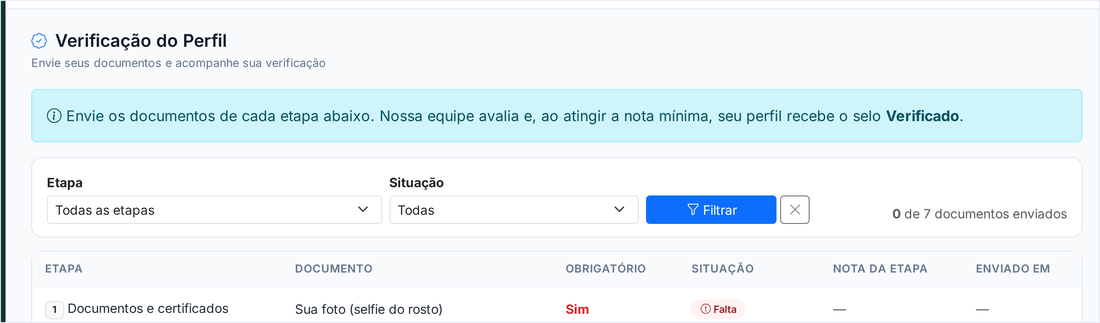
Verificação de perfil

O selo de verificado sinaliza credibilidade. Envie os documentos pedidos na aba de verificação; após aprovação, o selo aparece no seu perfil público.

📌 Exemplo prático: Uma psicóloga trocou o subtítulo de "Psicóloga clínica" para "Psicóloga | Ansiedade e burnout | Atendimento online". O contato por semana aumentou, porque o cliente certo se reconheceu na frase.

💡 Dica: Escreva a bio para uma pessoa, não para “todos”. Quanto mais específico o público, mais forte a conexão.

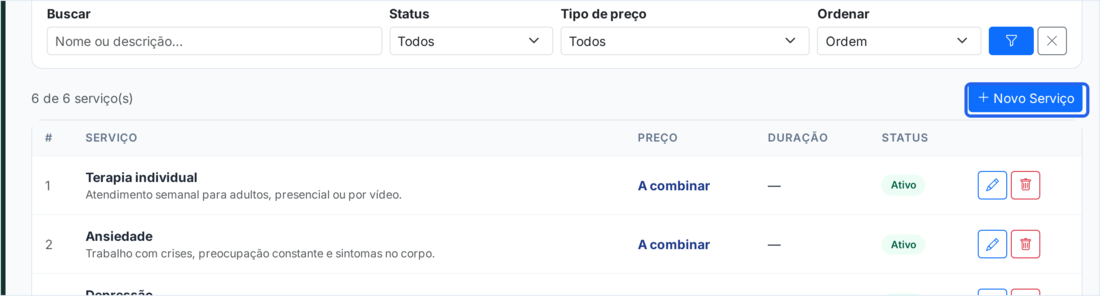
Cadastrando seus serviços Profissional

Os serviços são o núcleo do seu negócio no FREEL. Eles aparecem no site, definem o que o cliente pode agendar e determinam quanto será cobrado.

Anatomia de um serviço bem cadastrado

  • Nome claro — o cliente entende sem perguntar.
  • Descrição — o que está incluído e o resultado esperado.
  • Preço — valor fixo ou "a combinar". Preço visível reduz curiosos e atrai cliente pronto.
  • Duração — quanto tempo ocupa na agenda. Define os intervalos de horário disponíveis.

Como a duração conversa com a agenda

Se um serviço dura 60 minutos e você atende das 9h às 12h, o sistema oferece automaticamente os horários de 9h, 10h e 11h. A duração não é decorativa — ela monta sua grade.

📌 Exemplo prático: Um personal trainer cadastrou "Avaliação física — 45 min — R$ 120" e "Sessão de treino — 60 min — R$ 90". Quando um cliente agenda a avaliação, a agenda reserva exatamente 45 minutos e libera o resto.

💡 Dica: Comece com 3 a 5 serviços principais. Excesso de opção confunde o cliente e reduz a conversão.

Seu site e presença digital

Landing page, portfólio e visibilidade no portal

Criando e publicando sua landing page Profissional

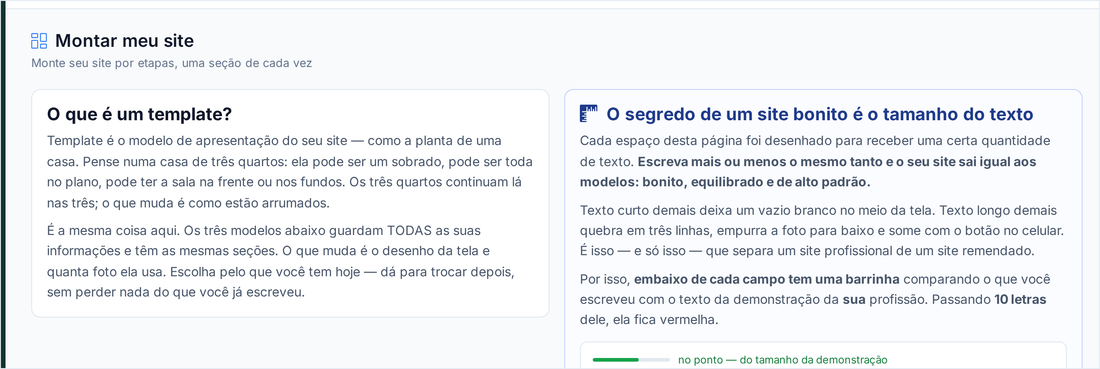
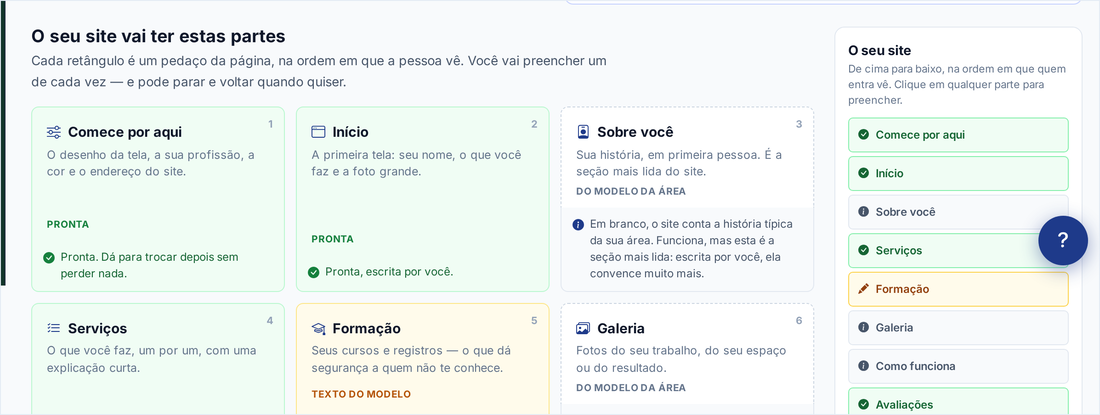
Sua landing page é o seu site profissional dentro do FREEL. Ela reúne perfil, serviços, portfólio, avaliações e botão de agendamento — tudo numa página que o Google indexa.

Passo a passo

  1. Escolha um template — os modelos já são otimizados para conversão e celular.
  2. Revise o conteúdo — o site puxa automaticamente seu perfil e serviços. Ajuste textos e ordem.
  3. Personalize as cores — alinhe com sua identidade, se tiver uma.
  4. Pré-visualize no celular — a maioria dos seus visitantes vem do telefone.
  5. Publique — o site entra no ar e começa a ser indexado.

Por que a IA ajuda aqui

O FREEL pode gerar textos iniciais com IA, com base no seu portfólio. Use como ponto de partida e ajuste a sua voz — a IA acelera, você aprova.

📌 Exemplo prático: Um contador escolheu o template Profissional, aceitou os textos gerados pela IA, trocou duas frases e publicou. Em uma semana o site aparecia no Google para o nome dele + cidade.

💡 Dica: Um bom site responde três perguntas em 5 segundos: o que você faz, para quem, e como contratar. Se a sua página responde isso, está pronta.

Montando seu portfólio Profissional

O portfólio é prova. Cliente não compra promessa, compra evidência. Cada item mostra que você já entregou o que promete.

O que incluir

  • Imagens — fotos de trabalhos, resultados, ambientes. Qualidade importa.
  • Título e descrição — contexto: qual era o desafio, o que você fez.
  • Categorização — organize por tipo de serviço.

O bônus escondido: a IA aprende com seu portfólio

O chatbot é treinado com base no seu portfólio. Quanto mais rico ele for, melhor a IA responde perguntas de clientes sobre o seu trabalho.

📌 Exemplo prático: Uma arquiteta subiu 12 projetos com descrição de estilo e faixa de metragem. O chatbot passou a responder "vocês fazem projeto para apartamento pequeno?" com exemplos reais do portfólio.

💡 Dica: Poucos itens excelentes superam muitos itens medianos. Curadoria é posicionamento.

Aparecendo no portal nacional Profissional

Além do seu site, você aparece no portal nacional freel.com.br — onde clientes buscam profissionais por categoria e cidade. É tráfego que chega até você sem você ir atrás.

Como melhorar sua posição

  • Perfil completo — perfis completos aparecem antes.
  • Avaliações — nota alta e volume de avaliações sobem seu ranking.
  • Categoria e cidade corretas — é como o cliente filtra a busca.
  • Verificação — o selo dá preferência na exibição.

📌 Exemplo prático: Um cliente busca "nutricionista em Niterói" no portal. Aparecem os perfis daquela cidade e categoria, ordenados por completude e avaliação. O primeiro da lista recebe a maioria dos contatos.

💡 Dica: O portal é um canal de aquisição gratuito. Tratar o perfil com o mesmo cuidado de um anúncio pago é o que separa quem recebe leads de quem espera.

Agenda e agendamentos

Configure horários, receba marcações e reduza faltas

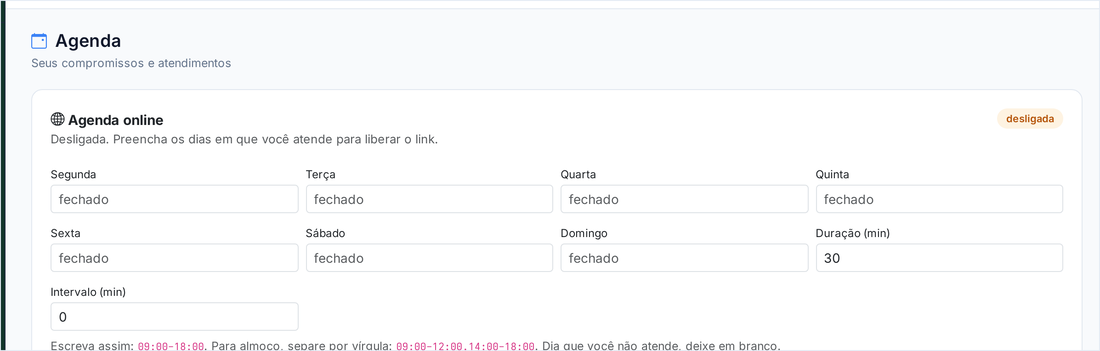
Configurando seus horários de atendimento ProfissionalCorretor

A agenda do FREEL deixa o cliente marcar sozinho, mas só dentro das regras que você define. Configure uma vez e ela trabalha por você.

O que configurar

  • Dias e horários — quando você atende. Fora disso, ninguém marca.
  • Duração dos encaixes — puxada dos seus serviços.
  • Antecedência mínima — evita marcação para "daqui a 10 minutos".
  • Intervalos — pausas entre atendimentos ou para almoço.

Confirmação automática

Ao marcar, o cliente recebe confirmação automática por e-mail e, se ativado, WhatsApp. Você não precisa confirmar manualmente cada horário.

📌 Exemplo prático: Uma dentista configurou atendimento seg-sex, 8h-17h, com 1h de almoço e encaixes de 30 min. A partir daí, os clientes preenchem a agenda sozinhos e ela só olha o dia seguinte.

💡 Dica: Bloqueie mentalmente 10% da agenda para imprevistos. Agenda 100% cheia não tem folga para reencaixe.

Bloqueando datas e feriados ProfissionalCorretor

Sua configuração define a rotina. Os bloqueios tratam as exceções — férias, feriados, um compromisso pessoal.

Como funciona

Marque a data ou o intervalo a bloquear. Naquele período, os horários somem da agenda pública e ninguém consegue marcar, sem que você precise mexer na configuração semanal.

📌 Exemplo prático: Um advogado bloqueou a semana do casamento. A agenda parou de oferecer aqueles dias e voltou ao normal automaticamente na segunda seguinte.

💡 Dica: Bloqueie feriados prolongados com antecedência. Cliente que tenta marcar e não consegue procura outro.

Gerenciando seus agendamentos ProfissionalCorretor

Todos os horários marcados aparecem na sua agenda, com dados do cliente e do serviço. Dali você controla o dia.

Ações disponíveis

  • Ver detalhes — cliente, serviço, valor, status de pagamento.
  • Remarcar — mova para outro horário; o cliente é avisado.
  • Cancelar — libera o horário para outro cliente.
  • Confirmar presença — registro que alimenta seus indicadores.

Reduzindo o no-show

Faltas são prejuízo. O FREEL envia lembretes automáticos antes do horário — o recurso "anti no-show". Ative os lembretes por e-mail e WhatsApp.

📌 Exemplo prático: Uma clínica ativou lembretes 24h e 2h antes. A taxa de falta, que era alta, caiu de forma expressiva — cada lembrete recupera um horário que seria perdido.

💡 Dica: Pagamento antecipado é o anti no-show definitivo: quem já pagou, comparece.

CRM e leads

Organize contatos, use o funil Kanban e feche mais

Entendendo o CRM: do contato ao fechamento ProfissionalCorretor

Lead é todo contato interessado que ainda não fechou. O CRM é onde você organiza esses contatos para que nenhum se perca — porque lead esquecido é venda perdida.

Por que um CRM muda o jogo

Sem CRM, você lembra "de cabeça" quem te procurou — e esquece a metade. Com CRM, cada contato tem status, histórico e próximo passo. A diferença entre os dois é faturamento.

Como o lead entra

  • Formulário do seu site.
  • Conversa com o chatbot.
  • Contato pelo portal nacional.
  • Cadastro manual, quando você conhece alguém offline.

📌 Exemplo prático: Um corretor recebia contatos por WhatsApp, e-mail e Instagram, e perdia o fio. Ao centralizar tudo no CRM, passou a saber exatamente quem estava em qual etapa — e parou de deixar negócio esfriar por esquecimento.

💡 Dica: Regra de ouro: todo lead tem um próximo passo definido. “Aguardando” não é um passo — é onde a venda morre.

Usando o funil Kanban ProfissionalCorretor

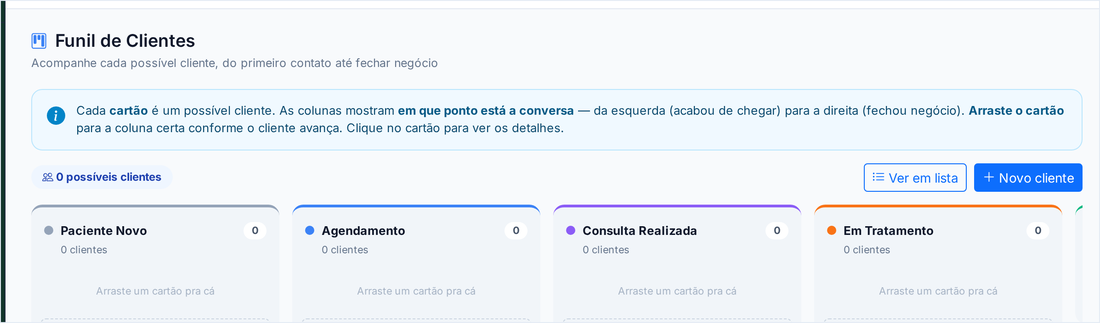
O Kanban é a visão em colunas do seu funil. Cada coluna é uma etapa (ex.: Novo, Em contato, Proposta, Fechado), e cada lead é um cartão que você arrasta conforme avança.

Por que funciona

O cérebro entende espaço melhor que lista. Bater o olho no Kanban mostra, em segundos, quantos negócios estão em cada fase e onde está o gargalo.

Como operar

  1. Um lead novo chega na primeira coluna.
  2. Fez contato? Arraste para "Em contato".
  3. Enviou orçamento? Arraste para "Proposta".
  4. Fechou? Arraste para "Fechado" — e comemore.

📌 Exemplo prático: Uma consultora viu no Kanban que tinha 15 cartões parados em "Proposta". Era o gargalo: ela enviava orçamento e não fazia follow-up. Criou a rotina de retornar em 48h e o "Fechado" engordou.

💡 Dica: Uma coluna lotada é um diagnóstico. Ela aponta exatamente qual etapa do seu processo precisa de atenção.

Trabalhando um lead em detalhe ProfissionalCorretor

Cada lead tem uma ficha com todo o histórico: de onde veio, o que conversaram, o que ficou combinado. É a sua memória externa.

O que registrar

  • Anotações — o que foi dito, objeções, preferências.
  • Atividades — ligações, e-mails, próximos passos com data.
  • Origem — de onde o lead veio, para você saber o que funciona.

📌 Exemplo prático: Um cliente voltou a procurar um designer três meses depois. Como havia registro da conversa anterior, o designer retomou "você queria aquele logo em tons de azul, certo?" — e fechou na hora pela sensação de ser lembrado.

💡 Dica: Anote logo após o contato, não “depois”. Depois vira nunca, e o detalhe que fecharia a venda se perde.

Comunicação e IA

Chatbot, WhatsApp e chat interno trabalhando por você

Configurando seu chatbot com IA ProfissionalCorretor

O chatbot é seu atendente que nunca dorme. Treinado com base no seu perfil, serviços e portfólio, ele responde clientes, qualifica interesse e agenda — às 3h da manhã, se preciso.

Como treinar

Quanto mais completos seu perfil, serviços e portfólio, melhor a IA responde. O treinamento é automático: você alimenta os dados, a IA aprende. Você também pode adicionar respostas específicas para perguntas frequentes do seu nicho.

O que ele faz por você

  • Responde dúvidas comuns (preço, horário, como funciona).
  • Qualifica o interesse antes de chegar em você.
  • Encaminha o lead qualificado para o CRM.
  • Pode direcionar para o agendamento.

📌 Exemplo prático: Um advogado recebia dezenas de "quanto custa uma consulta?" por dia. O chatbot passou a responder na hora, qualificar o caso e agendar os sérios — sobrando para o advogado só o que exige advogado.

⚠️ Atenção: A IA acelera, mas você supervisiona. Revise periodicamente as conversas para garantir que o tom e as informações estão corretos.

💡 Dica: Configure o chatbot para ser honesto sobre ser uma IA. Cliente valoriza transparência, e a IA que promete o que você não entrega gera problema depois.

Integrando o WhatsApp Business ProfissionalCorretor

O WhatsApp é onde o cliente brasileiro conversa. Integrar ao FREEL traz essas conversas para dentro da plataforma, ligadas ao CRM.

O que a integração permite

  • Receber e responder mensagens sem sair do FREEL.
  • Ligar a conversa ao cadastro do lead no CRM.
  • Enviar lembretes de agendamento por WhatsApp.

📌 Exemplo prático: Uma personal recebia agendamento por WhatsApp e anotava em papel. Com a integração, a conversa já virava lead no CRM e o lembrete saía automático — fim do caderninho.

💡 Dica: Padronize suas primeiras respostas. Um cliente que recebe resposta clara e rápida no WhatsApp já entra predisposto a fechar.

Ativando o atendimento com IA (chatbot) ProfissionalCorretor

O chatbot com IA é um assistente virtual que conversa com seus clientes por você, a qualquer hora do dia ou da noite. Veja como colocá-lo para trabalhar.

O que é o chatbot com IA

É um atendente automático (um robô que entende linguagem de gente) que responde dúvidas dos clientes no seu site. Ele fala como você falaria, com base nas informações que você fornece.

Como ele aprende com você

O chatbot é treinado com o seu portfólio: seus serviços, preços, horários e o jeito que você trabalha. Quanto mais completo o seu cadastro, mais certeiras ficam as respostas dele.

📌 Exemplo prático: um cliente pergunta à meia-noite "quanto custa e quanto tempo demora?". O chatbot responde na hora, com base no que você cadastrou, e ainda oferece marcar um horário. Você só descobre no dia seguinte — já com o cliente atendido.

Atendimento 24 horas

O grande ganho é este: enquanto você dorme, atende outro cliente ou descansa no fim de semana, o chatbot continua respondendo. Ninguém fica sem resposta, e você não perde oportunidade.

Como começar

  1. Preencha bem seus serviços, com descrição, preço e duração.
  2. Ative o chatbot na sua conta.
  3. Faça você mesmo algumas perguntas de teste, como se fosse um cliente.
  4. Ajuste as informações se alguma resposta não sair como você queria.

💡 Dica: pense nas 5 perguntas que seus clientes mais fazem e garanta que a resposta está no seu portfólio. Assim o chatbot acerta logo de cara.

Com o chatbot ativo, seu atendimento nunca fecha as portas — e isso vira mais agendamentos.

Serviços e portfólio

Serviços, preços, fotos e portfólio

Adicionar fotos e portfólio Profissional

Por que fotos importam

Serviços com fotos convertem muito mais. Uma foto real do seu trabalho transmite mais confiança do que qualquer texto descritivo.

Como adicionar

Na edição do serviço em Meus Serviços, clique em Adicionar fotos.

  • Formatos aceitos: JPG e PNG
  • Tamanho máximo: 5 MB por foto
  • A primeira foto é a principal (aparece no card do serviço)

Dicas de boas fotos

  • Use boa iluminação (luz natural é ótima)
  • Mostre o resultado do trabalho, não só você
  • Antes e depois funcionam muito bem para estética e reforma
  • Foto do ambiente de trabalho transmite profissionalismo
  • Evite fotos borradas ou escuras

Ordenando

Arraste as fotos para definir a ordem. A primeira é sempre a foto de capa do serviço.

Exemplo na prática: A confeiteira Norma subiu fotos dos bolos que faz. A galeria virou o cartão de visitas dela — cliente vê o trabalho e já encomenda.
Dica avançada: Use fotos bem iluminadas e na proporção certa. Organize por categorias (ex: casamentos, aniversários) para o cliente achar rápido o que procura.

O selo Verificado e como conquistá-lo Profissional

O selo Verificado é um sinal de confiança no seu perfil. Ele mostra ao cliente que você é uma pessoa real e comprometida. Com o selo, você ganha preferência na vitrine e na busca — ou seja, aparece melhor para quem procura.

O que conta para o selo

O selo se apoia em três coisas:

  • Selfie ao vivo: a foto do seu rosto tirada na hora pela câmera, no cadastro ou na verificação.
  • Documentos enviados: os arquivos que você envia na aba de verificação.
  • Avaliações reais: as notas e comentários de clientes que já contrataram você.

Passo a passo para conquistar

  1. Faça a selfie ao vivo, encaixando o rosto no oval, com boa luz.
  2. Vá até a aba de verificação e envie os documentos pedidos.
  3. Faça um bom trabalho e peça aos clientes que avaliem você.

📌 Exemplo prático: Carla enviou a selfie ao vivo e os documentos, e reuniu boas avaliações dos primeiros clientes. Seu perfil ganhou o selo Verificado e passou a aparecer no topo da busca da sua região.

💡 Dica: Quanto mais completo o perfil (selfie, documentos e avaliações), mais forte fica o selo. Perfis verificados costumam receber mais contatos.

Vale a pena cuidar dos três pontos. O selo não é só um enfeite: ele muda a forma como o cliente decide entre você e outro profissional.

A foto de perfil que passa confiança Profissional

A sua foto de perfil é a primeira coisa que o cliente vê. Uma boa foto passa confiança e faz você receber mais contatos. Perfis com foto profissional costumam ser mais procurados.

O que faz uma boa foto

  • Rosto real e visível: mostre o seu rosto, olhando para a câmera. Nada de logotipo, desenho ou foto de longe.
  • Boa luz: prefira luz natural, de frente para você. Evite sombra no rosto.
  • Fundo neutro: uma parede lisa e limpa deixa o foco em você.
  • Expressão simpática: um sorriso leve deixa o perfil mais acolhedor.

O que evitar

  • Fotos escuras, tremidas ou muito recortadas.
  • Óculos de sol, boné ou algo que esconda o rosto.
  • Fundo bagunçado ou com muitas pessoas.

📌 Exemplo prático: Pedro trocou a foto de longe, de costas para o sol, por uma foto de frente para a janela, com uma parede clara atrás. Em poucos dias passou a receber mais mensagens de clientes.

💡 Dica: Se puder, use a mesma foto na selfie de verificação e no perfil. Quando o rosto é o mesmo nos dois lugares, o cliente confia ainda mais.

Não precisa de fotógrafo nem equipamento caro. Um celular, boa luz e um fundo limpo já fazem uma foto que passa confiança e ajuda o seu perfil a se destacar.

Cadastrando serviços que vendem Profissional

Um serviço bem cadastrado vende mais e ainda organiza sua agenda sozinho. Veja como caprichar nesse cadastro.

Nome claro, sem enrolação

Escreva o nome do jeito que o cliente entende. "Corte feminino" é melhor que "Serviço A". Nome claro faz a pessoa achar rápido e clicar.

Descrição que tira dúvidas

Explique o que está incluído. Quanto mais claro, menos perguntas o cliente faz antes de fechar — e o próprio chatbot com IA aprende com esse texto para responder por você.

Preço justo e visível

Coloque o valor. Preço à mostra passa confiança e evita conversa só para perguntar quanto custa. Quem chega já sabe o que vai pagar.

A duração monta sua agenda

Este é o pulo do gato: a duração que você informa é o que cria os horários da sua agenda automaticamente. Se um serviço dura 1 hora, o sistema reserva 1 hora a cada marcação.

📌 Exemplo prático: você define "Massagem relaxante — 50 min". A partir das 9h, a agenda oferece 9h, 9h50, 10h40... sozinha. O cliente escolhe um horário e o próximo já fica bloqueado. Nada de dois clientes na mesma hora.

Confira antes de publicar

  • Nome que o cliente reconhece de imediato.
  • Descrição dizendo o que está incluído.
  • Preço preenchido.
  • Duração real do atendimento (nem apertada, nem folgada demais).

💡 Dica: na duração, inclua o tempo de preparo e de limpeza entre um cliente e outro. Assim você não fica com a agenda colada e atende com calma.

Serviço com nome claro, preço à mostra e duração certa: vende mais e organiza seu dia sem esforço.

Financeiro, planos e pagamentos

Receba de clientes, entenda faturas e escolha seu plano

Recebendo pagamentos de clientes ProfissionalCorretor

O FREEL integra gateway de pagamento para você receber de clientes sem intermediário externo. O cliente paga na plataforma; você acompanha tudo no painel.

Formas de recebimento

  • PIX — instantâneo, a forma preferida no Brasil.
  • Cartão — crédito, inclusive parcelado.
  • Cobrança recorrente — para serviços por assinatura ou mensalidade.

Pagamento no agendamento

Você pode exigir pagamento no ato do agendamento. Além de garantir o caixa, é o anti no-show mais eficaz: quem pagou, aparece.

📌 Exemplo prático: Um terapeuta passou a cobrar a sessão no agendamento. As faltas praticamente sumiram, e o fluxo de caixa ficou previsível.

💡 Dica: Ofereça PIX como opção principal. A taxa é menor e o dinheiro cai na hora.

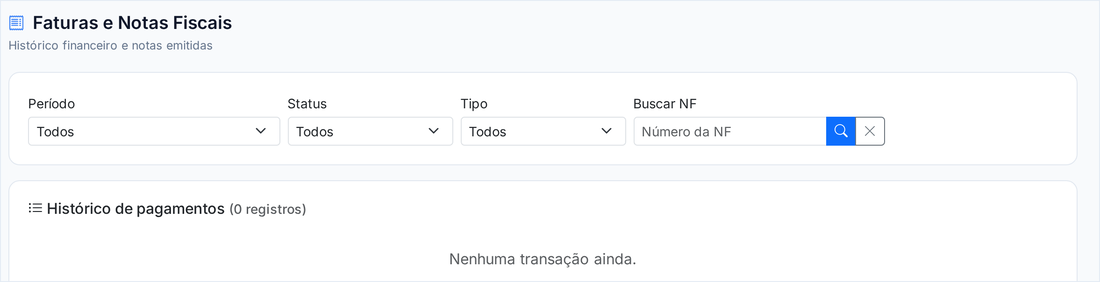
Entendendo suas faturas e cobranças ProfissionalCorretor

Sua fatura reúne a mensalidade do plano e eventuais extras que você usou (créditos de IA, tokens, vídeo). Transparência total: cada item aparece discriminado.

Como funciona

  • Mensalidade — o valor fixo do seu plano.
  • Extras — consumos acima do incluído, acumulados e cobrados no ciclo.
  • Fatura — todos os custos processados antes da próxima cobrança mensal.

📌 Exemplo prático: Um profissional no plano intermediário usou créditos extras de IA num mês de campanha. Os extras apareceram somados na fatura, discriminados, sem surpresa.

💡 Dica: Acompanhe os extras ao longo do mês. Assim você controla o custo antes da fatura fechar, não depois.

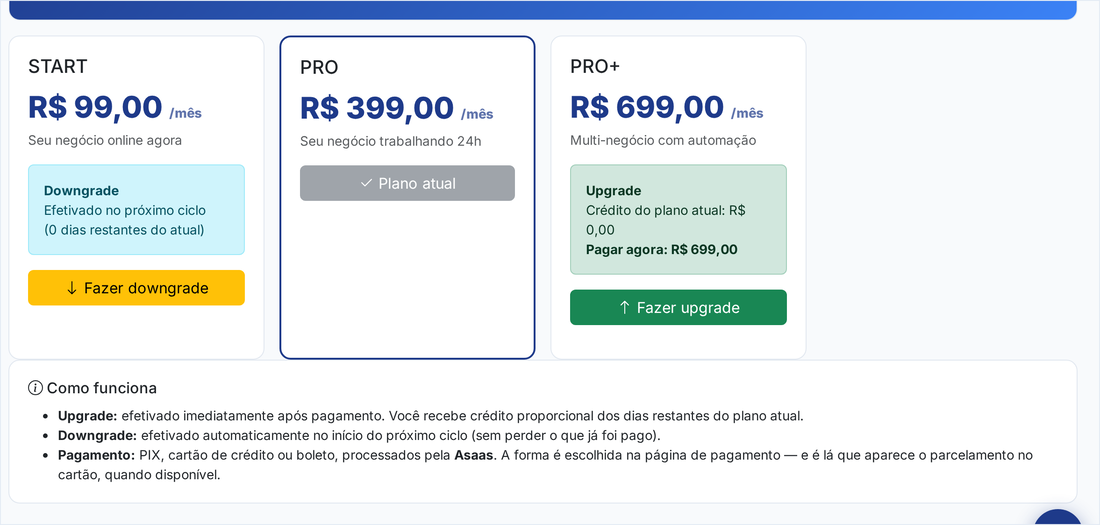
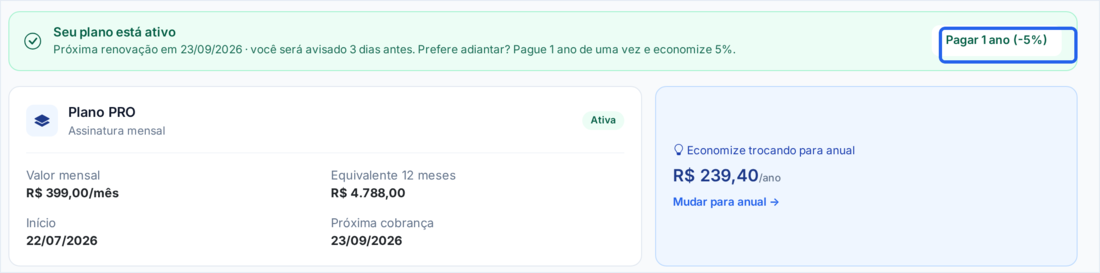
Escolhendo e mudando de plano ProfissionalCorretor

O FREEL tem planos que crescem com você — do gratuito, que já garante presença no portal, aos planos com IA 24h, múltiplos sites e CRM completo.

Como decidir

  • Começando — o gratuito coloca você no portal e valida a demanda.
  • Vendendo — planos intermediários liberam site, agenda e chatbot.
  • Escalando — planos superiores dão múltiplos negócios, IA treinada e prioridade.

Upgrade e downgrade

Você muda de plano quando quiser. O upgrade libera recursos na hora; a diferença de valor é ajustada na fatura.

📌 Exemplo prático: Uma profissional começou no gratuito só para testar o portal. Quando os contatos passaram a chegar, subiu para o plano com site e agenda — decisão guiada por demanda real, não por palpite.

💡 Dica: Não pague por recursos que ainda não vai usar. Suba de plano quando o recurso do próximo nível resolver uma dor que você já sente.

Carteira, saques e recebimentos

Acompanhe seu dinheiro: saldo, saques e histórico

Entendendo sua carteira digital ProfissionalCorretor

A carteira digital é onde entra o que seus clientes pagam. Cada recebimento cai na carteira, e dali você acompanha saldo, histórico e solicita saques.

O que a carteira mostra

  • Saldo disponível — o que você já pode sacar.
  • Saldo a liberar — recebimentos ainda em processamento.
  • Histórico — cada transação, entrada e saída, rastreável.

📌 Exemplo prático: Uma profissional recebeu 3 pagamentos numa semana. Todos caíram na carteira, com o histórico discriminado. Ela acompanhou o saldo disponível e, ao acumular, solicitou o saque para a conta dela.

💡 Dica: Acompanhe a carteira semanalmente. Saber seu saldo em tempo real é o primeiro passo para um fluxo de caixa saudável — você decide com dado, não com sensação.

Solicitando um saque ProfissionalCorretor

Quando você tem saldo disponível, solicita o saque para sua conta bancária. O valor sai da carteira e é transferido conforme as regras da plataforma.

Como funciona

  1. Confira o saldo disponível para saque.
  2. Informe ou confirme os dados bancários.
  3. Solicite o valor.
  4. Acompanhe o status até a confirmação.

⚠️ Atenção: Confira seus dados bancários antes de solicitar. Dado errado atrasa o recebimento e gera retrabalho.

💡 Dica: Defina uma rotina de saque (semanal ou quinzenal) em vez de sacar a cada recebimento. Menos operações, mais organização — e você separa melhor o dinheiro do negócio do pessoal.

Acompanhando transações e histórico ProfissionalCorretor

Todo movimento — recebimento, saque, taxa — fica registrado no seu histórico. É o seu extrato, sempre disponível, para você nunca perder o controle do que entrou e saiu.

Por que acompanhar de perto

  • Confere se todos os pagamentos de clientes caíram.
  • Identifica taxas e entende seu custo real.
  • Serve de base para sua contabilidade e imposto.

📌 Exemplo prático: Um corretor cruzou o histórico de transações com suas vendas do mês e percebeu um pagamento que não havia caído. Identificou cedo e resolveu com o suporte, antes de virar prejuízo.

💡 Dica: Exporte ou registre seu histórico mensalmente. Na hora do imposto, quem tem o financeiro organizado paga menos contador e dorme melhor.

Módulo Imobiliário

Primeiros passos do Corretor

Do cadastro ao primeiro imóvel na vitrine

Onboarding do corretor: seu primeiro dia Corretor

O corretor no FREEL tem um diferencial: um site imobiliário completo em uma única URL, com três páginas — Home, Captação e Vitrine — em vez de espalhar tudo em links soltos. Este roteiro coloca isso no ar no seu primeiro dia.

A sequência

  1. Complete seu perfil (10 min) — nome, CRECI, foto e região de atuação. O CRECI dá credibilidade.
  2. Cadastre seu primeiro imóvel (15 min) — fotos, valor, características. É o que aparece na vitrine.
  3. Revise a Vitrine (10 min) — veja como o comprador enxerga seu portfólio.
  4. Ative o chatbot (5 min) — ele qualifica compradores 24h, mesmo enquanto você dorme.
  5. Configure a agenda de visitas (5 min) — para o comprador marcar visita sozinho.

📌 Exemplo prático: Um corretor em Niterói cadastrou 3 imóveis numa manhã. À tarde, a Vitrine já estava indexando no Google e o chatbot respondeu o primeiro "esse apartamento aceita financiamento?" sem ele tocar no celular.

💡 Dica: Comece com 3 a 5 imóveis bem fotografados. Vitrine com foto ruim afasta comprador — no imobiliário, a imagem é a primeira negociação.

Perfil do corretor e CRECI Corretor

No mercado imobiliário, confiança fecha negócio. Seu perfil é onde o comprador decide se leva você a sério antes mesmo de falar com você.

O que não pode faltar

  • CRECI — seu registro profissional. Sinaliza que você é corretor regularizado, não intermediário informal.
  • Região de atuação — onde você opera. Comprador busca por localidade.
  • Foto profissional — rosto real gera confiança num setor cheio de perfis falsos.
  • Bio — sua especialidade: alto padrão, lançamentos, aluguel, comercial.

📌 Exemplo prático: Um corretor especializado em imóveis de alto padrão trocou "Corretor" por "Corretor | Imóveis de alto padrão na Zona Sul | CRECI-RJ 12345". Passou a atrair o cliente certo, não curioso.
💡 Dica: Especialize seu posicionamento. “Corretor de tudo” compete com todos; “corretor de lançamentos em bairro X” compete com quase ninguém.

Seu primeiro dia como corretor Corretor

Chegou a hora de colocar seu trabalho no ar. Em poucos passos você já tem um perfil profissional e imóveis prontos para atrair clientes. Vamos lá.

1. Complete seu perfil

Coloque sua foto, seu nome, sua região de atuação e uma descrição curta de quem você é. Um perfil completo passa confiança e faz o cliente escolher você.

2. Cadastre seu primeiro imóvel

Na parte de Captação, você registra o imóvel: tipo, endereço, preço, tamanho e características. Capriche nas fotos — elas são o que mais chama atenção.

📌 Exemplo prático: cadastre um apartamento de 2 quartos com 6 fotos boas (sala, quartos, cozinha, banheiro, área externa e fachada) e um texto descrevendo o que ele tem de melhor. Pronto: ele já aparece para quem procura.

3. Veja sua vitrine

A Vitrine é a página onde seus imóveis ficam expostos para o público, como uma loja online. Confira como ela está aparecendo e ajuste o que achar necessário.

4. Acompanhe os leads

Quando alguém demonstra interesse, vira um lead (um contato interessado) no seu painel. Responda rápido: cliente atendido na hora é cliente que não vai para o concorrente.

  • Perfil completo e com foto.
  • Pelo menos um imóvel bem cadastrado.
  • Vitrine conferida.
  • Leads sendo respondidos no mesmo dia.

💡 Dica: comece cadastrando os 3 imóveis que você mais quer vender. É melhor ter poucos bem-feitos do que muitos pela metade.

Com o perfil no ar e a vitrine montada, seu primeiro dia já rende resultado.

Captação e cadastro de imóveis

Cadastre, capte e gerencie seu portfólio de imóveis

Cadastrando um imóvel Corretor

O cadastro do imóvel é o seu anúncio. Cada campo é uma resposta que o comprador não precisará te perguntar — e quanto menos atrito, mais rápido a oferta.

Os blocos do cadastro

  • Fotos — o fator nº 1 de conversão. Boa luz, vários ângulos, ambientes limpos.
  • Tipo e finalidade — apartamento, casa, comercial; venda ou aluguel.
  • Características — quartos, suítes, banheiros, vagas, área total e útil.
  • Localização — cidade, bairro, CEP. Você pode ocultar o endereço exato e revelar só a interessados.
  • Valor — de venda ou locação.
  • Status — disponível, reservado, vendido. Mantenha atualizado.

Cada imóvel ganha um código

O sistema gera um código único por imóvel. Use-o para referenciar rápido em conversas e propostas, sem confusão.

📌 Exemplo prático: Um corretor cadastrou um apê de 2 quartos com 8 fotos bem tiradas, ocultou o endereço exato e marcou "disponível". O imóvel entrou na Vitrine e no portal na hora, com código próprio para ele acompanhar as ofertas.

⚠️ Atenção: Mantenha o status em dia. Anunciar como disponível um imóvel já vendido queima sua reputação e gera visita perdida.

💡 Dica: Invista nas 3 primeiras fotos — fachada, sala e o melhor ambiente. É o que decide se o comprador clica ou passa.

Ocultando o endereço e protegendo sua captação Corretor

Um medo real do corretor: divulgar o imóvel e o comprador fechar direto com o dono, cortando a comissão. O FREEL tem o recurso de ocultar o endereço exato.

Como funciona

Você mostra bairro e região, mas o endereço completo só aparece para quem você libera. O comprador vê o suficiente para se interessar, e você mantém o controle da negociação.

📌 Exemplo prático: Uma corretora anuncia "apartamento em Copacabana, 2 quadras da praia", sem o endereço. O interessado conversa, ela qualifica, e só então revela o endereço — protegendo a comissão.

💡 Dica: Endereço oculto é padrão profissional. Corretor que entrega tudo de graça no anúncio ensina o comprador a dispensá-lo.

Gerenciando sua Vitrine de imóveis Corretor

A Vitrine é a página que reúne todos os seus imóveis disponíveis. É o seu estoque exposto, onde o comprador navega e filtra.

O que você controla

  • Ordem e destaque dos imóveis.
  • Quais aparecem (só os disponíveis, por padrão).
  • Filtros que o comprador usa (tipo, faixa de preço, bairro).

📌 Exemplo prático: Um corretor colocou seus 3 imóveis mais atraentes no topo da Vitrine. As visitas se concentraram neles, e ele usou os "carro-chefe" para atrair interesse e depois oferecer alternativas.

💡 Dica: Trate a Vitrine como uma loja: o melhor produto na vitrine da frente. O comprador que entra por um imóvel bom explora os outros.

Leads, pipeline e propostas

Do lead de comprador ao fechamento da proposta

Recebendo e qualificando leads de compradores Corretor

Cada comprador que demonstra interesse é um lead. No imobiliário, o lead é caro — vem de anúncio, portal, chatbot — então perder um é perder investimento.

De onde vêm os leads

  • Chatbot da sua Vitrine, qualificando 24h.
  • Formulário de contato dos imóveis.
  • Portal nacional, quando o comprador busca na sua região.
  • Favoritos: quem salvou seu imóvel é lead quente.

Qualificar antes de gastar tempo

Nem todo lead está pronto. Qualifique: o comprador tem o valor? Financia ou é à vista? Já vende outro imóvel? O chatbot faz a primeira triagem; você foca nos prontos.

📌 Exemplo prático: Um corretor recebia 20 contatos e atendia todos igual, esgotando o dia. Ao qualificar pelo chatbot, descobriu que 5 eram compradores reais — e fechou concentrando energia neles.

💡 Dica: Lead que favoritou o imóvel merece contato ativo. Ele já demonstrou intenção — só falta você aparecer.

Usando o Pipeline Kanban imobiliário Corretor

O Pipeline Kanban mostra seus compradores em colunas por etapa. No imobiliário, o ciclo é longo — o Kanban impede que um negócio esfrie por esquecimento.

Etapas típicas

  1. Interesse — lead novo, demonstrou interesse num imóvel.
  2. Visita — visita agendada ou realizada.
  3. Proposta — comprador fez uma oferta.
  4. Negociação — proposta em discussão com o proprietário.
  5. Fechado — negócio concluído.

📌 Exemplo prático: Um corretor viu 8 cartões parados em "Visita" sem avançar. Diagnóstico: ele mostrava o imóvel e não pedia a proposta. Passou a perguntar "e aí, faz uma oferta?" ao fim de cada visita — e o "Proposta" encheu.

💡 Dica: No imobiliário, follow-up é tudo. O comprador visita vários imóveis; quem mantém contato ativo é lembrado na hora da decisão.

Gerenciando propostas e ofertas Corretor

Quando o comprador faz uma oferta, ela chega estruturada: valor proposto, forma de pagamento, valor de entrada, prazo e condições. Você conduz do recebimento ao aceite.

O ciclo de uma proposta

  1. Comprador envia a oferta pelo imóvel.
  2. Você e o proprietário avaliam.
  3. Aceita, recusa (com motivo) ou contrapropõe.
  4. Aceita: segue para contrato e fechamento.

📌 Exemplo prático: Um comprador ofereceu 8% abaixo do anúncio, com entrada de 30% e financiamento do resto. O corretor levou ao proprietário, negociou para 5% abaixo, e fechou — tudo registrado na plataforma, sem mal-entendido.

💡 Dica: Registre o motivo de cada recusa. Padrão de recusas por preço sinaliza que o imóvel está acima do mercado — dado para renegociar com o proprietário.

Visitas e agenda

Organize visitas e reduza o não comparecimento

Agenda de visitas: deixe o comprador marcar sozinho Corretor

A agenda de visitas deixa o comprador escolher o horário dentro da sua disponibilidade. Menos troca de mensagem, mais visita marcada.

Como configurar

  • Defina os horários em que você faz visitas.
  • O comprador escolhe um horário livre ao ver o imóvel.
  • A confirmação sai automática por e-mail e WhatsApp.

📌 Exemplo prático: Uma corretora perdia tempo no vai-e-volta de "que horas você pode?". Com a agenda, o comprador marcava sozinho e ela só recebia a confirmação — recuperando horas por semana.

💡 Dica: Ofereça horários no fim da tarde e sábado de manhã. É quando o comprador que trabalha consegue visitar — e onde a maioria dos corretores não está disponível.

Controlando visitas e reduzindo no-show Corretor

Cada visita tem um status que você acompanha: solicitada, confirmada, realizada, cancelada ou não comparecida. É o controle do seu dia em campo.

Reduzindo o não comparecimento

Visita marcada e não cumprida é gasolina e tempo perdidos. Os lembretes automáticos antes do horário reduzem a falta — confirme sempre no dia anterior.

📌 Exemplo prático: Um corretor marcava 5 visitas e 2 não apareciam. Com lembrete automático 24h e 1h antes, a falta caiu — e ele passou a confirmar por WhatsApp na véspera as visitas mais distantes.

💡 Dica: Agrupe visitas por região no mesmo período. Cinco visitas no mesmo bairro numa tarde rende mais que cinco espalhadas pela cidade.

Agendando e confirmando visitas a imóveis Corretor

A visita é o momento em que o cliente se apaixona pelo imóvel. Organizar bem esse passo faz você fechar mais negócios. Veja como.

Marque a visita pelo sistema

Ao registrar uma visita, você define o imóvel, o cliente e o dia e a hora. Tudo fica guardado no seu painel, junto com o lead (o contato interessado).

Confirme antes de sair de casa

Um dia antes, fale com o cliente para confirmar. Uma mensagem curta resolve: "Confirmando nossa visita amanhã às 10h na Rua X. Está de pé?". Isso reduz muito os furos.

📌 Exemplo prático: você tem 3 visitas na terça. Na segunda à noite, manda a confirmação para os três. Um remarca, e você aproveita o horário vago para outro cliente. Nada de tempo perdido.

Evite os furos

  • Deixe o endereço e um ponto de referência claros para o cliente.
  • Combine quem leva a chave e confirme o acesso ao imóvel.
  • Chegue antes: abrir a porta com o cliente esperando passa má impressão.
  • Registre o resultado da visita no lead: gostou, não gostou, quer voltar.

Depois da visita

Anote no funil o que o cliente achou e qual o próximo passo. Assim você não esquece de dar retorno e a negociação anda.

💡 Dica: agrupe visitas do mesmo bairro no mesmo dia. Você economiza tempo de deslocamento e consegue atender mais clientes com menos cansaço.

Visita marcada, confirmada e registrada: é assim que você transforma interesse em venda.

Guia do Comprador

Busque imóveis, favorite, visite e faça ofertas

Buscando imóveis do seu jeito Comprador

A busca do FREEL deixa você filtrar os imóveis por tipo, faixa de preço, bairro e características, para chegar rápido no que interessa — sem rolar centenas de anúncios irrelevantes.

Filtros que economizam tempo

  • Tipo e finalidade — apartamento, casa; compra ou aluguel.
  • Faixa de preço — só o que cabe no seu orçamento.
  • Localização — cidade e bairro.
  • Características — quartos, vagas, área.

📌 Exemplo prático: Um comprador filtrou "apartamento, 2 quartos, até R$ 400 mil, com vaga, na Tijuca". Em vez de 200 anúncios, viu 12 que faziam sentido — e favoritou 3.

💡 Dica: Comece com filtros amplos e vá estreitando. Filtro apertado demais esconde boas oportunidades que fogem um pouco do critério.

Favoritando e comparando imóveis Comprador

Comprar imóvel é decisão grande — você não decide no primeiro clique. Favoritar salva os candidatos num só lugar, para você comparar com calma.

Por que usar

  • Reúne os imóveis de interesse sem perder o link.
  • Facilita comparar preço, localização e características.
  • Avisa você sobre mudanças (ex.: queda de preço).

📌 Exemplo prático: Uma compradora favoritou 5 apartamentos e comparou lado a lado. Percebeu que um, um pouco mais caro, tinha vaga e estava mais perto do metrô — e foi nele que fez a oferta.

💡 Dica: Favoritar sinaliza interesse ao corretor. Não estranhe se ele entrar em contato — é o momento certo para tirar dúvidas.

Fazendo uma oferta em um imóvel Comprador

Encontrou o imóvel? A oferta formaliza seu interesse. Em vez de negociar solto no WhatsApp, você envia uma proposta estruturada e acompanha a resposta na plataforma.

O que compõe sua oferta

  • Valor proposto — quanto você oferece.
  • Forma de pagamento — à vista, financiado, misto.
  • Entrada — quanto dá de entrada, se financiar.
  • Condições — prazos ou pedidos específicos.

Acompanhando

Você vê o status: em análise, aceita, recusada ou contraproposta. Tudo registrado, sem "ele disse, ela disse".

📌 Exemplo prático: Um comprador ofereceu R$ 380 mil num imóvel de R$ 400 mil, com 30% de entrada. Recebeu uma contraproposta de R$ 390 mil, aceitou, e seguiu para o contrato — tudo rastreado na plataforma.

💡 Dica: Uma oferta bem estruturada é levada mais a sério que um “aceita menos?”. Mostre valor, entrada e condições — o proprietário responde a proposta concreta.

Guia do Proprietário

Cadastre seu imóvel, receba propostas e acompanhe o contrato

Cadastrando seu imóvel para vender ou alugar Proprietário

Como proprietário, você cadastra seu imóvel no FREEL para vendê-lo ou alugá-lo — com acesso a corretores parceiros e a compradores que buscam na plataforma.

O que preparar

  • Fotos — imóvel bem apresentado recebe mais propostas.
  • Características — quartos, área, vagas, estado de conservação.
  • Valor — de venda ou aluguel pretendido.
  • Documentação — para agilizar quando a proposta chegar.

📌 Exemplo prático: Um proprietário cadastrou seu apartamento com 10 fotos e documentação em dia. Corretores parceiros passaram a oferecê-lo, e em semanas ele recebeu a primeira proposta — sem pagar anúncio.

💡 Dica: Preço realista vende. Imóvel muito acima do mercado acumula visita sem oferta. Pesquise imóveis parecidos na região antes de definir o valor.

Recebendo e respondendo propostas Proprietário

Quando um comprador se interessa, a proposta chega até você com valor, forma de pagamento e condições. Você decide o rumo da negociação.

Suas opções

  • Aceitar — segue para contrato.
  • Recusar — com motivo registrado.
  • Contrapropor — devolve com o seu valor.

📌 Exemplo prático: Uma proprietária recebeu uma oferta 10% abaixo. Em vez de recusar de imediato, contrapropôs 5% abaixo com pagamento mais rápido — e fechou, ganhando velocidade sem perder muito no valor.

💡 Dica: Responda rápido. Comprador que faz oferta está no auge do interesse; demora esfria a negociação e ele vai para o próximo imóvel.

Acompanhando o contrato e o fechamento Proprietário

Proposta aceita, começa o fechamento. A plataforma ajuda a organizar as etapas finais — documentação, aceite e formalização — sem que nada se perca no caminho.

O que acompanhar

  • Status do contrato e das etapas.
  • Documentos anexados por você e pelo comprador/corretor.
  • Registro do aceite eletrônico, quando aplicável.

📌 Exemplo prático: Um proprietário acompanhou o contrato pela plataforma: viu quando o comprador anexou os documentos, revisou e registrou o aceite — com histórico de cada passo, evitando retrabalho e desencontro.

💡 Dica: Mantenha sua documentação organizada desde o cadastro. A venda trava mais por papel faltando do que por preço — quem tem documento em dia fecha mais rápido.

Guia do Cliente

Primeiros passos do Cliente

Encontre profissionais, contrate e acompanhe tudo num lugar

Como o FREEL funciona para você, cliente Cliente

Como cliente, o FREEL te dá duas formas de resolver o que você precisa — e você escolhe a que faz mais sentido para cada situação.

Caminho 1: buscar o profissional

Você já sabe o que quer? Busque por categoria e cidade, compare perfis, avaliações e preços, e contrate direto. É o caminho rápido, quando você tem clareza.

Caminho 2: publicar uma demanda

Não sabe quem chamar? Publique sua demanda descrevendo o que precisa, e deixe os profissionais virem até você com propostas. Você compara e escolhe. É o caminho confortável, quando você quer opções.

📌 Exemplo prático: Precisa de um encanador urgente: busque "encanador" na sua cidade e contrate o mais bem avaliado. Quer reformar a cozinha inteira: publique a demanda e receba propostas de vários profissionais para comparar.

💡 Dica: Na dúvida entre os dois, publique a demanda. Receber propostas te dá referência de preço de mercado antes de decidir.

Configurando seu perfil de cliente Cliente

Seu perfil de cliente não precisa ser elaborado, mas alguns dados agilizam tudo: o profissional te atende mais rápido quando sabe com quem está falando.

O que vale preencher

  • Nome e foto — geram confiança mútua.
  • Contato — para o profissional te retornar sem atrito.
  • Localização — ajuda a encontrar profissionais perto de você.

💡 Dica: Cliente com perfil completo é levado mais a sério. O profissional prioriza quem parece comprometido, não um contato anônimo.

Seu primeiro dia como cliente no FREEL Cliente

Bem-vindo ao FREEL. Aqui você encontra profissionais de confiança e marca horário sozinho, na hora que quiser. Vamos ver como começar.

1. Crie sua conta

Você informa seu nome, e-mail e telefone. Pronto: sua conta já existe. Use sempre o mesmo login para acompanhar seus agendamentos.

2. Encontre o profissional certo

Busque por categoria (o tipo de serviço) e por cidade. O portal mostra os profissionais perto de você, com fotos, serviços e avaliações de outros clientes.

3. Marque seu horário

Escolha o serviço, veja os horários livres na agenda e clique no que combina com você. O horário fica reservado na hora, sem precisar ligar nem esperar resposta.

📌 Exemplo prático: você quer um corte de cabelo na sexta à tarde. Abre a agenda, vê "sexta, 15h" livre e reserva. O profissional já é avisado.

4. Pague com facilidade

Quando o profissional cobra pelo site, você paga por PIX ou cartão. Tudo dentro da plataforma, sem correria na hora do atendimento.

5. Avalie depois

Depois do atendimento, deixe sua nota e um comentário. Isso ajuda o profissional a crescer e ajuda outros clientes a escolher bem.

💡 Dica: mantenha seu telefone atualizado no perfil. É por ele que você recebe os lembretes do horário marcado e não corre o risco de esquecer.

É simples assim: contas em minutos, agenda na palma da mão e avaliação no fim. Bom uso!

Buscar e contratar profissionais

Encontre, compare e contrate com segurança

Buscando o profissional certo Cliente

A busca reúne os profissionais da plataforma por categoria e localização. Mas encontrar é só o começo — o que importa é escolher bem.

O que olhar antes de contratar

  • Avaliações — nota e comentários de quem já contratou. É a prova social.
  • Portfólio — trabalhos anteriores mostram o padrão de entrega.
  • Verificação — o selo indica profissional com documentos conferidos.
  • Preço e serviços — o que ele oferece e por quanto.

📌 Exemplo prático: Uma cliente buscou "fotógrafo de casamento" na cidade dela. Comparou 3: o mais barato tinha poucas avaliações; o do meio tinha portfólio forte e nota 4,9. Ela pagou um pouco mais pela segurança — e acertou.

💡 Dica: Não decida só por preço. No serviço, o barato que entrega mal custa a contratação de novo. Avaliação e portfólio valem mais que R$ 50 de desconto.

Favoritando profissionais Cliente

Encontrou bons profissionais mas ainda não vai contratar? Favorite. Eles ficam salvos para você voltar, comparar e decidir com calma.

Quando usar

  • Guardar um profissional bom para uma necessidade futura.
  • Comparar alguns candidatos antes de escolher.
  • Montar sua lista de confiança para recontratar.

💡 Dica: Favorite profissionais que te atenderam bem. Recontratar quem já conhece seu caso economiza tempo de explicação e costuma render melhor.

Avaliando quem você contratou Cliente

Depois do serviço, você avalia o profissional. Parece pequeno, mas a avaliação é o que faz o ecossistema funcionar: ela premia quem entrega bem e alerta sobre quem não entrega.

Como avaliar bem

  • Seja justo — nota condizente com a experiência real.
  • Comente — o que foi bom, o que poderia melhorar. Ajuda o próximo cliente.
  • Seja específico — "pontual e caprichoso" vale mais que "bom".

📌 Exemplo prático: Um cliente avaliou "chegou no horário, explicou cada passo e limpou tudo ao terminar — recomendo". Esse comentário específico converteu três novos clientes para o profissional.

💡 Dica: Avalie mesmo quando a experiência foi mediana. Feedback honesto e educado é o que eleva o padrão de toda a plataforma.

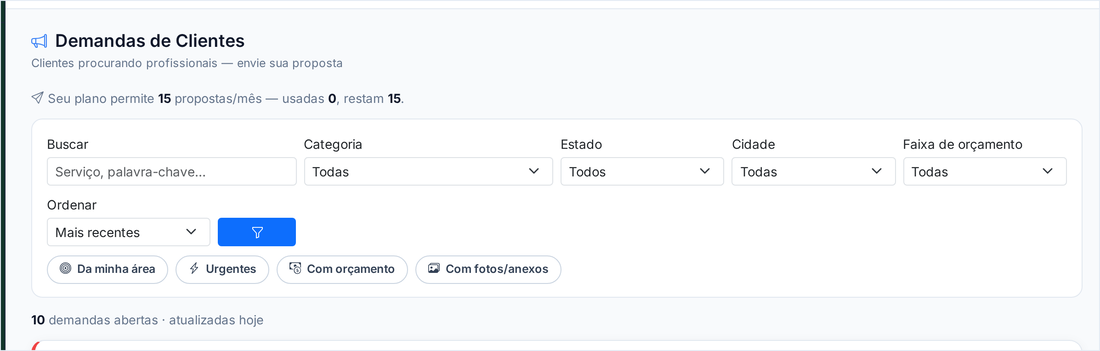
Demandas de serviço

Publique o que precisa e receba propostas de profissionais

Publicando uma demanda de serviço Cliente

A demanda inverte o jogo: em vez de você procurar profissional, você descreve o que precisa e eles enviam propostas. Você recebe opções sem sair correndo atrás.

Como publicar uma boa demanda

  1. Título claro — resuma o que precisa em uma linha.
  2. Descrição detalhada — quanto mais contexto, mais precisa a proposta.
  3. Categoria — direciona para os profissionais certos.
  4. Urgência — sinaliza o prazo que você espera.
  5. Orçamento — opcional, mas ajuda a atrair propostas realistas.

📌 Exemplo prático: Um cliente publicou: "Preciso de contador para MEI, faturamento baixo, quero declarar imposto e organizar as finanças. Urgência: este mês." Recebeu 5 propostas com valor e prazo, comparou e escolheu.

💡 Dica: Detalhe a demanda como se explicasse a um amigo. Descrição vaga gera proposta vaga; descrição rica gera proposta certeira — e menos vai-e-volta.

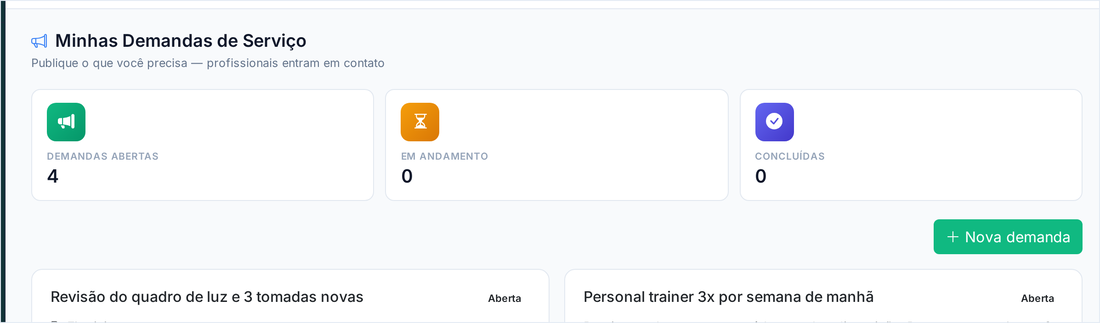
Acompanhando suas demandas Cliente

Todas as suas demandas ficam reunidas, com o status de cada uma — aberta, com propostas, em andamento, concluída. É o seu painel de contratações.

O que você controla

  • Ver quantas propostas cada demanda recebeu.
  • Reabrir, editar ou encerrar uma demanda.
  • Acompanhar o andamento do serviço contratado.

💡 Dica: Encerre demandas já resolvidas. Demanda aberta sem necessidade continua atraindo propostas e gera contato desnecessário.

Recebendo e escolhendo propostas Cliente

Quando os profissionais respondem sua demanda, cada proposta traz valor, prazo e uma mensagem. Você compara lado a lado e escolhe.

Como decidir bem

  • Valor — mas não só o menor; veja o que está incluído.
  • Prazo — cabe na sua urgência?
  • Mensagem — quem entendeu sua demanda e respondeu com atenção tende a entregar melhor.
  • Perfil e avaliações — clique no profissional antes de fechar.

📌 Exemplo prático: Um cliente recebeu 4 propostas para um projeto. A mais barata mandou uma mensagem genérica; a segunda mais barata demonstrou que leu a demanda e sugeriu uma solução melhor. Ele escolheu a segunda — e o resultado justificou.

💡 Dica: A mensagem da proposta é um teste grátis de atenção. Quem responde com cuidado à demanda costuma cuidar do serviço com o mesmo capricho.

Acompanhando seus agendamentos Cliente

Quando você agenda um serviço, ele aparece em Meus Agendamentos — com data, profissional e status. É a sua agenda de compromissos na plataforma.

O que você faz aqui

  • Ver seus próximos horários.
  • Confirmar, remarcar ou cancelar com antecedência.
  • Receber lembretes automáticos antes do horário.

💡 Dica: Cancelou ou vai atrasar? Avise pela plataforma o quanto antes. Respeitar a agenda do profissional constrói a sua reputação como bom cliente — e bons clientes são priorizados.

Programa de Parceiros

Visão geral do FREEL

Entenda o ecossistema, os papéis e como tudo se conecta

O que é o FREEL e como ele funciona

O FREEL é um ecossistema digital completo para o profissional liberal e o corretor de imóveis. Em vez de contratar cinco ferramentas separadas — site, chatbot, agenda, CRM e gateway de pagamento — você tem tudo integrado em uma plataforma, com um único login.

As peças do ecossistema

Pense no FREEL como uma casa com vários cômodos. Cada um resolve uma parte do seu negócio:

  • Site profissional — sua presença digital, indexada no Google desde o primeiro dia.
  • Chatbot com IA — atende clientes 24h, treinado com base no seu portfólio.
  • Agenda online — clientes marcam horário sozinhos, com confirmação automática.
  • CRM de leads — organiza cada contato num funil visual, do primeiro contato ao fechamento.
  • Gateway de pagamento — recebe por PIX, cartão e assinatura, sem sair da plataforma.
  • Portal nacional — o freel.com.br, onde clientes encontram você mesmo sem conhecer seu site.

Por que estar tudo junto importa

O valor não está em cada peça isolada — está na integração. Quando um cliente conversa com seu chatbot, o lead já entra no CRM. Quando agenda, o pagamento já é cobrado. Quando fecha, a comissão do parceiro que indicou já é calculada. Nada é digitado duas vezes.

📌 Exemplo prático: Uma nutricionista publica o site pelo FREEL. Um cliente encontra o perfil dela no portal nacional, conversa com o chatbot às 23h, agenda uma consulta e paga por PIX — sem que ela responda uma única mensagem. Na manhã seguinte, o agendamento já está no painel, pago e confirmado.

💡 Dica: Começando agora? Não use tudo de uma vez. Comece pelo site e pela agenda. Depois ative chatbot e CRM. O FREEL cresce no seu ritmo.

Papéis e perfis: quem é quem no FREEL

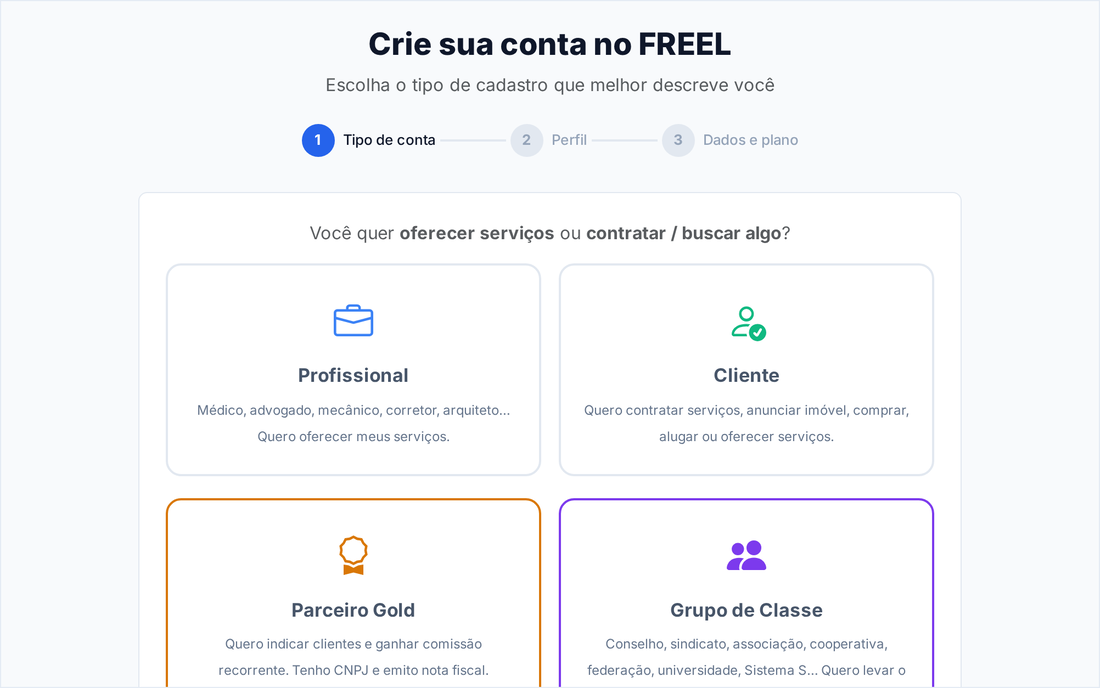
O FREEL usa papéis híbridos: uma conta pode ter vários papéis. Você não precisa de logins diferentes para ser, ao mesmo tempo, um profissional que vende e um cliente que contrata.

Os papéis disponíveis

  • Profissional — presta serviços (médico, advogado, personal...). Tem site, agenda, CRM e chatbot.
  • Corretor — vende imóveis. Tem o módulo imobiliário (Home, Captação, Vitrine).
  • Cliente — contrata serviços. Busca, agenda e avalia.
  • Comprador — busca imóveis, favorita e faz ofertas.
  • Proprietário — cadastra imóveis para vender ou alugar.
  • Representante (Gold) — revenda regional; indica e ganha comissão.
  • Silver — associado comercial; indica e recebe comissão recorrente.

Como conviver com vários papéis

No topo direito há o seletor de papel. Ele troca a "lente" pela qual você usa o sistema, sem deslogar. Ative um papel novo em "Ativar perfil" e ele aparece no seletor.

📌 Exemplo prático: Um arquiteto pode ser Profissional (vende projetos), Cliente (contrata um contador pelo FREEL) e Silver (indica colegas) — tudo na mesma conta.

💡 Dica: Cada papel tem seu painel e sua ajuda. Se algo não aparece, provavelmente pertence a um papel que você ainda não ativou.

Mapa do painel: onde fica cada coisa

Todas as telas seguem a mesma estrutura. Aprenda uma vez e se orienta em qualquer papel.

Menu lateral (esquerda)

Sua navegação principal. Cada item leva a uma área — agenda, CRM, site, financeiro. O item ativo fica destacado.

Dashboard (tela inicial)

Ao entrar você cai no dashboard: resumo com os números que importam (agendamentos do dia, leads novos, faturamento). É o posto de comando.

Notificações (sino, topo)

Avisa sobre novos leads, agendamentos, pagamentos e mensagens. O número vermelho é a contagem de não lidos.

Seletor de papel (topo direito)

Troca entre os papéis ativados, sem deslogar.

Ícones de ajuda (?)

Os ícones ? abrem a explicação da função ali mesmo — ajuda no contexto, sem sair da tela.

💡 Dica: Perdeu-se? O logo do FREEL no topo sempre volta ao dashboard do papel atual.

Programa de parceiros

Gold, Silver, indicações e saques

Como funciona o Representante Gold Representante

O que é o Representante Gold

O Gold é a distribuidora regional do programa de parceiros. Você indica profissionais e corretores para a FREEL e mantém a carteira no longo prazo.

Modelo de impulsionamento (primeiros 2 anos)

Durante os dois primeiros anos do FREEL, vale um modelo especial. Para cada cliente indicado, o pagamento é distribuído assim:

  • Mês 1 — fica com a Freel (cobre as despesas iniciais).
  • Mês 2 — mensalidade cheia para você (bônus integral).
  • Mês 3 — fica com a Freel (cobre despesas dos meses 3 e 4).
  • Mês 4 — mensalidade cheia para você (bônus integral).
  • Demais meses — você recebe 5% por mês para manter o cliente, enquanto ele seguir ativo.

Exemplo prático (plano PRO, R$ 399)

No primeiro ano: 2 mensalidades cheias (R$ 798) + 5% nos dez meses restantes (R$ 199,50) = R$ 997,50 por cliente. Depois, 5% por mês enquanto o cliente seguir ativo.

Janela de adesão

Este modelo de impulsionamento aceita novos parceiros (Gold, Silver, cooperativas, associações, startups, grupos profissionais, escolas, construtoras, etc.) por até 24 meses. Encerrado o prazo, a promoção acaba.

Solicitar saque — Representante Gold Representante

O que é o Representante Gold

O Gold é o nível máximo do programa de indicação. Você indica profissionais e corretores para a FREEL e ganha comissões enquanto eles tiverem assinatura ativa.

Suas comissões

  • 1º mês completo — você recebe o valor cheio do primeiro mês de cada cliente que indicar.
  • 5% de acompanhamento — todo mês seguinte, enquanto o cliente continuar ativo, sem prazo para acabar.
  • 5% da rede Silver — sobre o acompanhamento mensal dos clientes das suas Revendas Silver.

Exemplo prático

Você indica um profissional no plano PRO (R$399/mês):

→ 1º mês: R$399 (valor cheio)
→ A partir do 2º mês: R$399 × 5% = R$19,95/mês, enquanto ele ficar ativo

Com 10 clientes ativos indicados por você:

→ 10 × R$399 × 5% = R$199,50/mês recorrentes, além do 1º mês de cada novo cliente que entrar.

Seu link de indicação

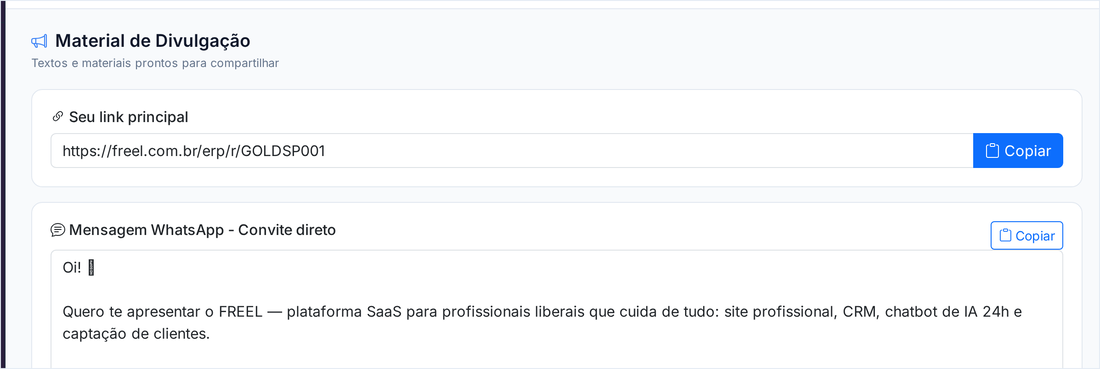
Quando alguém se cadastra pelo seu link, fica vinculado a você automaticamente. Acesse Link de Indicação no menu para copiar o seu.

Acompanhar resultados

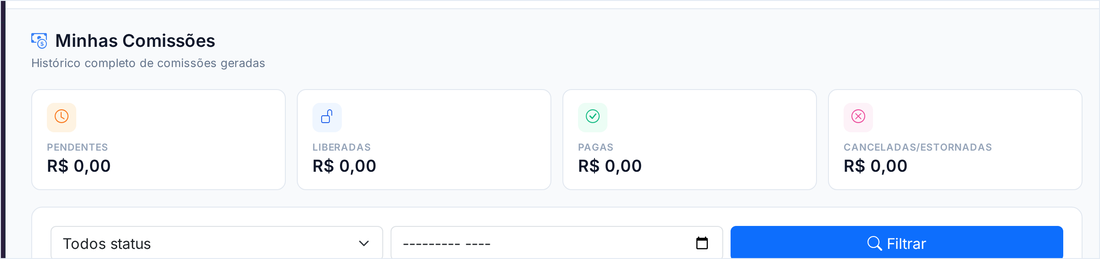
Em Comissões você vê o que já foi liberado e o que está em carência. A comissão do 1º mês é liberada após o cliente pagar o 2º mês (regra de carência, para evitar fraude). Em Carteira / Saques você solicita o saque do saldo disponível.

Como funciona a Revenda Silver Silver

O que é a Revenda Silver

A Silver é a forma mais simples de começar a indicar clientes para a FREEL. Toda Silver é trazida por uma Revenda Gold, que cuida da parte fiscal e do repasse.

Como você é remunerado (importante)

A comissão sobre os clientes que você indica pertence à Revenda Gold que trouxe você — é ela quem recebe da FREEL. Você, Silver, é remunerado pela sua Gold, por meio de repasse, conforme o combinado entre vocês. A FREEL não paga o Silver diretamente.

Na prática: você traz o cliente → a sua Gold recebe a comissão daquele cliente → e repassa a sua parte para você. Por isso o combinado com a sua Gold é o que define quanto e como você ganha.

O modelo de comissão da rede (impulsionamento — primeiros 24 meses)

Durante os dois primeiros anos do FREEL, vale um modelo de impulsionamento sobre cada cliente da rede. Esses valores são o que a Gold recebe da FREEL (e é dela que sai o seu repasse):

  • Mês 1 — fica com a FREEL (cobre as despesas iniciais).
  • Mês 2 — mensalidade cheia (bônus integral).
  • Mês 3 — fica com a FREEL.
  • Mês 4 — mensalidade cheia (bônus integral).
  • Demais meses5% por mês enquanto o cliente seguir ativo.

Quanto disso chega até você é o repasse combinado com a sua Gold — não é um valor pago pela FREEL ao Silver.

Janela de adesão

Este modelo de impulsionamento aceita novos parceiros por até 24 meses. Depois desse prazo, a promoção encerra.

Solicitar saque — Silver Silver

O que é a Revenda Silver

A Silver é a forma mais simples de começar a indicar clientes para a FREEL. Toda Silver é ligada a uma Revenda Gold, que cuida da parte fiscal.

Suas comissões

  • 1º mês completo — você recebe o valor cheio do primeiro mês de cada cliente que indicar.
Importante: o acompanhamento mensal (5% recorrente) dos seus clientes fica com o seu Gold. Você foca em indicar; o Gold mantém a carteira no longo prazo.

Exemplo prático

Você indica um cliente no plano PRO (R$399/mês):

→ 1º mês: R$399 (valor cheio) para você
→ A partir do 2º mês: o acompanhamento de 5% vai para o seu Gold

Quer ganhar a recorrência?

Se você regularizar sua situação fiscal (nota fiscal e CNAE próprios), pode se tornar Gold e passar a receber também os 5% mensais.

Acompanhar indicações e resultados RepresentanteSilver

Dashboard de indicações

O que você vê

  • Total cadastrado pelo seu link
  • Quantos assinaram algum plano
  • Sua taxa de conversão
  • Comissões acumuladas no mês

Status de cada indicado

  • 📝 Cadastrou — criou conta, ainda não assinou
  • Assinou — assinatura ativa, você recebe comissão
  • Cancelou — cancelou a assinatura, comissão parou

Dicas para aumentar conversão

  • Faça follow-up com quem cadastrou mas não assinou ainda
  • Use o modo demo para mostrar o sistema ao vivo
  • Compartilhe seu link em grupos de profissionais liberais no WhatsApp

Comissionamento de parceiros (modelo de lançamento) Admin

Modelo de lançamento (primeiros 2 anos)

Quem entra como Gold, Silver ou Parceiro nos primeiros dois anos do FREEL participa de um modelo especial de comissionamento.

Como funciona

Para cada cliente indicado, o parceiro recebe:

  • 2 mensalidades cheias como bônus, de forma alternada: o 1º pagamento é da Freel, o 2º é do parceiro, o 3º da Freel e o 4º do parceiro.
  • 5% ao mês durante 10 meses (do mês 1 ao 10).

Exemplo (plano PRO, R$ 399)

O parceiro recebe as mensalidades dos meses 2 e 4 (R$ 798 no total) mais 5% por dez meses (R$ 199,50), somando R$ 997,50 ao longo do período.

Encerrada a janela

Após os dois anos, ninguém mais entra neste modelo. Passa a valer o modelo oficial: 2º pagamento + 5% por 11 meses.

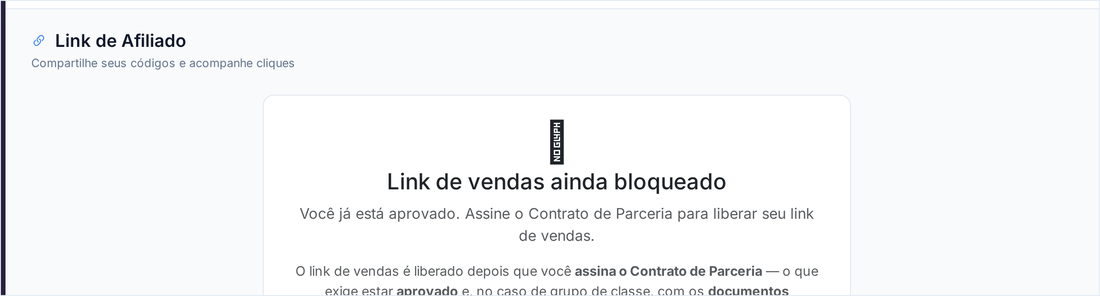
Assinando seu Contrato de Parceria RepresentanteSilver

Depois que a FREEL aprova seu cadastro, você mesmo assina o contrato de parceria pelo seu painel. É rápido e não precisa de papel nem caneta. Tudo acontece na seção "Contrato de Parceria".

⚠️ Atenção: só consegue assinar quem já foi aprovado pela FREEL. Se você ainda não foi aprovado, o botão de aceite não aparece.

Passo a passo

  1. Leia o contrato. Ele já vem preenchido com os seus dados. É só conferir.
  2. Preencha quem assina. Informe o nome e o CPF da pessoa responsável, e o e-mail onde você quer receber a confirmação.
  3. Marque "li e aceito". Depois clique em "Aceitar e confirmar por e-mail".
  4. Abra seu e-mail. A FREEL envia um link de confirmação para o endereço que você informou.
  5. Clique no link. Esse clique faz duas coisas ao mesmo tempo: prova que o e-mail é seu de verdade e valida a sua assinatura.
  6. Pronto. O sistema gera o PDF do contrato assinado e envia por e-mail para você.

📌 Exemplo prático: a Ana é parceira Gold. Ela conferiu o contrato, colocou o nome e o CPF dela, marcou "li e aceito" e clicou em aceitar. Em poucos minutos recebeu um e-mail, clicou no link e recebeu o PDF assinado. Levou menos de 5 minutos.

O e-mail de confirmação não chegou?

Fique tranquilo. Espere alguns minutos e confira também a caixa de spam (lixo eletrônico). Se mesmo assim não vier, use o botão "Reenviar e-mail de confirmação" no seu painel.

💡 Dica: confira se o e-mail que você digitou está certo, sem erro de letra. Se estiver errado, o link nunca vai chegar. Corrija e reenvie.

Depois de assinar

Assim que a assinatura é confirmada, aparece no seu painel o botão "Baixar PDF". Você pode baixar seu contrato quando quiser, para guardar ou imprimir.

Próximo passo: guarde o PDF em um lugar seguro. Ele é o comprovante da sua parceria com a FREEL.

Grupo de Classe

Entidades, membros e convites em massa

O que é o Grupo de Classe no FREEL Grupo de ClasseAdmin

Para que serve

O módulo Grupo de Classe permite que entidades representativas (sindicatos, associações profissionais, cooperativas) gerenciem seus membros afiliados que usam o FREEL.

Funcionalidades

  • Cadastro e listagem de membros afiliados
  • Envio de comunicados para todos os membros
  • Relatórios: membros ativos, por especialidade, por cidade
  • Destaque de membros na plataforma

Acessando

Meu painel do grupo

Gerenciar membros do grupo Grupo de Classe

Acessando membros

Gerenciar membros

Adicionando membro

Clique em Adicionar membro e busque pelo e-mail. O profissional precisa ter conta no FREEL.

Status

  • 🟢 Ativo — afiliação em dia
  • Inativo — afiliação suspensa ou encerrada

Exportando lista

Clique em Exportar CSV para baixar lista completa para Excel.

Relatórios

Ver relatórios do grupo

Contrato e documentos do Grupo de Classe Grupo de ClasseAdmin

Se você representa um Grupo de Classe (uma associação, sindicato ou entidade), o seu contrato tem um passo a mais que os outros parceiros não têm: você precisa anexar documentos da entidade. A FREEL confere esses documentos e só depois libera o aceite do contrato.

Quais documentos você precisa anexar

São obrigatórios:

  • Estatuto social da entidade.
  • Ata de eleição ou posse da diretoria atual.
  • Cartão CNPJ.
  • Documento do dirigente que vai assinar (RG ou CNH).
  • CPF do dirigente.

É opcional (você pode enviar, mas não é obrigatório):

  • Comprovante de endereço.

⚠️ Atenção: enquanto os documentos não forem aprovados pela FREEL, o botão de aceite fica bloqueado. É uma segurança para garantir que quem assina realmente representa a entidade.

Como funciona a conferência

Depois que você anexa tudo, a equipe da FREEL confere cada documento. Isso não é automático: uma pessoa olha para ter certeza de que está tudo certo e legível.

  • Se estiver tudo certo, a FREEL aprova e o aceite do contrato é liberado no seu painel.
  • Se faltar algo ou o arquivo estiver ruim, a FREEL pede a correção. Você reenvia o documento e a conferência acontece de novo.

📌 Exemplo prático: o Carlos representa uma associação. Ele anexou o estatuto, a ata da diretoria, o cartão CNPJ e o RG e o CPF dele. A FREEL conferiu em um dia útil e liberou o aceite. Aí o Carlos leu o contrato e assinou normalmente.

💡 Dica: tire fotos ou faça digitalizações bem nítidas, com o documento inteiro na imagem, sem cortar as bordas. Documento legível é aprovado mais rápido e evita reenvio.

Depois da aprovação

Com os documentos aprovados, você segue o mesmo caminho de qualquer parceiro: lê o contrato, preenche o nome e o CPF do dirigente que assina, marca "li e aceito", confirma pelo link que chega no e-mail e recebe o PDF assinado.

Próximo passo: junte os documentos da entidade, anexe todos de uma vez e aguarde a conferência da FREEL.

Painel do Grupo de Classe: visão geral Grupo de ClasseAdmin

O Grupo de Classe é a área para instituições que reúnem profissionais: sindicatos, associações, cooperativas e conselhos. Se você representa uma entidade assim, este é o seu espaço.

Aqui a sua instituição junta os profissionais filiados em um só lugar, ganha uma página pública para mostrar quem faz parte e passa a representar esse grupo dentro da plataforma.

O que você encontra no painel

  • Visão geral (dashboard): um resumo rápido, com o total de membros filiados.
  • Convites: onde você chama profissionais para entrar como membros.
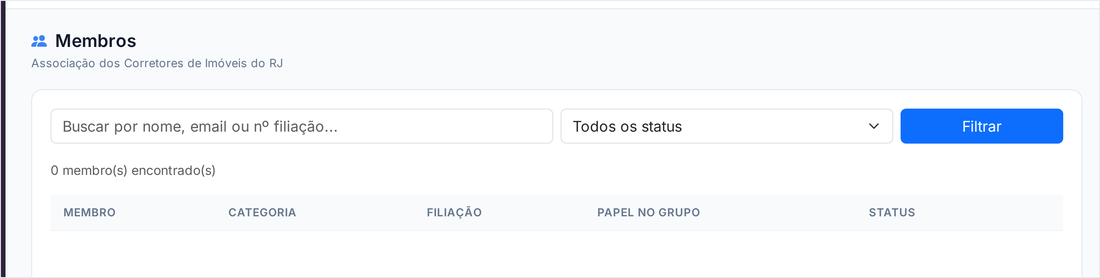
  • Membros: a lista de todos os filiados à sua instituição.
  • Comissões: a parte de valores em que a instituição atua como representante.
  • Contrato: onde você assina a parceria e anexa os documentos da instituição.
  • Material e link: seu link e os materiais para divulgar a instituição.

Sua página pública

A instituição ganha uma página pública própria, uma espécie de vitrine. Ela mostra a sua entidade e todos os profissionais filiados. É o rosto do grupo para quem visita a plataforma.

📌 Exemplo prático: uma associação de eletricistas entra na plataforma, convida seus filiados e, em poucos dias, tem uma página pública mostrando a associação e todos os eletricistas que fazem parte dela.

💡 Dica: comece pela aba Contrato. Assinar a parceria e anexar os documentos deixa a instituição pronta para receber os membros com tudo em ordem.

Convidando e gerindo os membros Grupo de ClasseAdmin

Os profissionais entram na sua instituição por convite. Não é um cadastro aberto ao público: quem participa é quem você chama. Assim você controla quem é filiado de verdade.

Como convidar um profissional

  1. No painel, entre em Convites.
  2. Envie o convite por e-mail ou gere um link para mandar você mesmo (por WhatsApp, por exemplo).
  3. O profissional recebe o convite, cria uma conta ou faz login se já tiver.
  4. Ele clica em "Aceitar e fazer parte".
  5. Pronto: ele passa a aparecer na sua lista de membros.

Atenção ao prazo: cada convite vale por 30 dias. Se a pessoa não aceitar nesse período, o convite expira e você precisa enviar de novo.

Acompanhando quem já faz parte

Na aba Membros você vê todos os profissionais filiados. É a sua lista oficial de participantes, sempre atualizada conforme as pessoas aceitam os convites.

📌 Exemplo prático: você tem 40 filiados. Manda o link de convite no grupo de WhatsApp da entidade. Cada um clica, faz login e aceita. Em pouco tempo, os 40 aparecem na sua aba de Membros.

💡 Dica: como o convite expira em 30 dias, avise quem ainda não aceitou. Se passar do prazo, é só reenviar o convite pela aba Convites.

Seu link e materiais de divulgação Grupo de ClasseAdmin

Na aba Material e link você pega tudo o que precisa para divulgar a sua instituição: o link da página pública e os materiais de divulgação prontos para compartilhar.

O link da sua página pública

Sua instituição tem uma página pública própria, a vitrine, que mostra a entidade e os profissionais filiados. O link dessa página fica aqui. Copie e compartilhe onde quiser: redes sociais, site da entidade, e-mail, WhatsApp.

Os materiais de divulgação

Além do link, você encontra materiais prontos para divulgar a instituição. Servem para mostrar a sua entidade, dar mais visibilidade e ajudar a atrair novos filiados.

  • Compartilhe o link para levar as pessoas direto à sua página.
  • Use os materiais nas suas redes e comunicações da entidade.
  • Quanto mais você divulga, mais profissionais conhecem e querem se filiar.

📌 Exemplo prático: a associação fixa o link da página pública na bio do Instagram e usa o material de divulgação nos posts. Quem vê, clica, conhece a entidade e pede para entrar.

💡 Dica: deixe o link da página pública sempre à mão: na assinatura de e-mail, no perfil das redes e nas mensagens da entidade. É a forma mais simples de mostrar quem faz parte do seu grupo.

Painel Admin

Configurações críticas

Gateway, pagamentos, webhook e SMTP — onde erro derruba operação

Configurando o gateway de pagamentos (Asaas) Admin

O gateway é o que conecta o FREEL ao Asaas para receber pagamentos. É a configuração mais crítica do sistema: um erro aqui não dá tela de erro — ele silenciosamente impede pagamentos ou aceita cobranças forjadas.

Campos essenciais

  • asaas_habilitado — liga/desliga o gateway.
  • asaas_token_producao — sua chave real do Asaas. Nunca use a de sandbox em produção.
  • asaas_wallet_id — a carteira que recebe.
  • asaas_webhook_token — o token que autentica os avisos de pagamento do Asaas.
  • gateway_padrao — qual gateway o sistema usa por padrão.

O webhook token é o ponto mais sensível

⚠️ Atenção: Se o asaas_webhook_token estiver VAZIO, o sistema aceita qualquer requisição como se fosse do Asaas — permitindo que alguém marque pagamentos como pagos sem pagar. Confirme que ele está preenchido e idêntico ao cadastrado no painel do Asaas.

Sandbox vs Produção

O Asaas tem ambiente de teste (sandbox) e real (produção). Use o token de sandbox para testar sem cobrar de verdade, e o de produção só quando for operar. Trocar um pelo outro é erro comum e caro.

📌 Exemplo prático: Ao ativar o gateway, o admin preencheu o token de produção e o webhook token, salvou, e fez um pagamento de teste de R$ 1. O valor caiu, o webhook confirmou, e só então liberou para os clientes.

💡 Dica: Depois de configurar, teste um pagamento real de valor mínimo antes de anunciar. Confirmar o fluxo completo (cobrança → webhook → confirmação) uma vez economiza um incidente depois.

Configuração de pagamentos e métodos Admin

Aqui você define quais métodos de pagamento os clientes podem usar. Cada método tem custo e velocidade diferentes — a escolha afeta sua margem e o caixa.

Métodos e trade-offs

  • PIX — taxa menor, dinheiro na hora. Priorize.
  • Cartão — conveniência para o cliente, taxa maior, permite parcelamento.
  • Boleto — útil para quem não tem cartão, mas compensação lenta.

💡 Dica: Deixe o PIX como método principal e visível. Cada transação por PIX em vez de cartão preserva alguns pontos da sua margem — em volume, isso é dinheiro.

Configurando o envio de e-mails (SMTP) Admin

O SMTP é o que permite ao FREEL enviar e-mails: confirmação de cadastro, recuperação de senha, avisos de pagamento e agendamento. Sem ele configurado, mensagens críticas não saem.

O que configurar

  • Servidor SMTP, porta e criptografia.
  • Usuário e senha de envio.
  • E-mail e nome do remetente.

⚠️ Atenção: Teste o envio após configurar. E-mail que não chega significa cliente que não confirma cadastro nem recupera senha — perda silenciosa de usuários.

💡 Dica: Use um domínio próprio no remetente (contato@seudominio) em vez de um genérico. Melhora a entrega e reforça o profissionalismo da plataforma.

Configurando provedores de IA e chatbot Admin

O FREEL suporta múltiplos provedores de IA. Aqui você conecta as chaves de API e escolhe qual alimenta o chatbot e a geração de conteúdo da plataforma.

Como configurar

  1. Escolha o provedor (Gemini, OpenAI, Claude, DeepSeek).
  2. Cole a chave de API do provedor.
  3. Marque como ativo.
  4. Defina um como padrão.

📌 Exemplo prático: O admin configurou o Gemini como padrão (custo-benefício para volume) e deixou a OpenAI ativa como alternativa para tarefas que exigem mais qualidade.

⚠️ Atenção: A chave de API é um segredo. Quem a obtém pode gerar custo no seu nome. Trate-a com o mesmo cuidado de uma senha de banco.

💡 Dica: Comece pelo provedor de menor custo por token para o volume geral, e reserve o mais caro para funções premium. Isso controla o custo de IA à medida que a plataforma escala.

Gerenciando créditos e consumo de IA Admin

A IA tem custo por uso. Aqui você define quanto cada plano inclui de crédito e como o excedente é cobrado — o mecanismo que impede a IA de virar prejuízo.

O que controlar

  • Crédito de IA incluído por plano.
  • Custo do excedente (por minuto ou por tokens).
  • Acompanhamento do consumo por usuário.

💡 Dica: Monitore o consumo de IA versus a receita dos planos. Se o custo de IA de um plano se aproxima da mensalidade, é hora de ajustar o crédito incluído ou o preço.

Operação financeira

Pagamentos, saques, comissões e transações — onde erro vira prejuízo

Acompanhando pagamentos recebidos Admin

Esta tela reúne todos os pagamentos processados pela plataforma. É onde você concilia o que foi cobrado com o que efetivamente entrou.

O que monitorar

  • Pagamentos confirmados, pendentes e falhos.
  • Eventos de webhook que chegaram sem correspondência (marcados como "não encontrado").
  • Divergências entre cobrança e recebimento.

⚠️ Atenção: Fique atento a pagamentos que o webhook registrou como 'não encontrado'. Podem indicar cobrança manual no Asaas fora do fluxo, ou tentativa de fraude. Investigue cada um.

💡 Dica: Concilie os pagamentos semanalmente. Divergência pega cedo é ajuste; pega tarde é prejuízo com rastro perdido.

Aprovando e processando saques Admin

Quando profissionais, corretores ou parceiros solicitam saque, a solicitação passa por você. É dinheiro saindo — o ponto onde controle e conferência protegem o caixa da empresa.

O fluxo de um saque

  1. Solicitado — o usuário pediu o saque do saldo disponível.
  2. Liberado — você conferiu e aprovou.
  3. Pago — a transferência foi efetuada.
  4. Rejeitado — com motivo, se algo não confere.

⚠️ Atenção: Confira o saldo real e os dados bancários antes de liberar. Saque aprovado sem conferência é a porta de saída de dinheiro mais vulnerável do sistema. Em caso de dúvida, rejeite com motivo e peça esclarecimento.

📌 Exemplo prático: Um saque de valor incomum foi solicitado. O admin cruzou com o histórico de comissões do parceiro, confirmou que o saldo era legítimo, e só então liberou — evitando tanto bloquear um saque válido quanto pagar um indevido.

💡 Dica: Defina um valor-limite para aprovação automática versus revisão manual. Saques pequenos fluem; os grandes recebem seus olhos. Equilibra agilidade e segurança.

Acompanhando e gerenciando comissões Admin

Esta tela mostra as comissões geradas para Gold, Silver e Grupos de Classe. É onde você valida se o motor calculou corretamente — e comissão errada é a que mais gera disputa com parceiro.

O que acompanhar

  • Comissões por parceiro, nível e competência.
  • Status: pendente, liberada, paga.
  • Deduplicação: o sistema impede pagar o mesmo mês duas vezes.

⚠️ Atenção: Revise periodicamente uma amostra de comissões contra a política vigente. Erro sistemático de cálculo, multiplicado por muitos parceiros, vira passivo financeiro e quebra de confiança.

💡 Dica: Documente a política de comissão vigente e mantenha-a acessível à equipe. Quando um parceiro questionar um valor, a resposta baseada em regra escrita encerra a discussão — a falta dela a alonga.

Configurando os parâmetros de comissão Admin

Aqui ficam os parâmetros que o motor de comissão usa: percentuais por nível, duração da recorrência, bloqueio de auto-indicação e prazo de liberação. É a régua do seu programa de parceiros.

Principais parâmetros

  • Percentuais — por nível (Gold, Silver, Grupo de Classe) e por mês.
  • Duração — por quantos meses a recorrência é paga.
  • Liberação — prazo até a comissão ficar disponível para saque.
  • Bloqueio de auto-indicação — impede o parceiro indicar a si mesmo.
  • Mínimo de assinaturas — condição para gerar comissão.

⚠️ Atenção: Mudança de percentual afeta comissões futuras e a relação com parceiros. Altere com critério e comunique a mudança — parceiro que descobre corte de comissão sem aviso é parceiro perdido.

💡 Dica: Como esses parâmetros são configuráveis, evolua a política aqui em vez de no código. Manter a régua de comissão em configuração — não em código-fonte — é o que permite ajustar o programa sem risco de bug em produção.

Auditando transações Admin

Todas as movimentações financeiras — entradas, saques, taxas, comissões — ficam registradas aqui. É a fonte para conciliação, auditoria e fechamento contábil.

Usos principais

  • Conciliar o que entrou e saiu num período.
  • Rastrear uma transação específica em disputa.
  • Alimentar a contabilidade e o fechamento mensal.

💡 Dica: Exporte as transações no fechamento de cada mês. Um registro financeiro organizado é a diferença entre uma auditoria tranquila e uma caça a comprovantes.

Monitorando saldos e carteiras Admin

Esta visão consolida os saldos das carteiras dos usuários — quanto a plataforma tem a pagar em saques e comissões. É um indicador de passivo financeiro em tempo real.

Por que acompanhar

  • Saber o total a liberar em saques.
  • Antecipar necessidade de caixa.
  • Identificar saldos anômalos.

💡 Dica: Acompanhe o saldo total a pagar versus seu caixa disponível. Essa relação é um dos indicadores mais honestos da saúde financeira da operação.

Gerenciando notas fiscais Admin

Aqui você acompanha as notas fiscais relacionadas às transações. Manter a emissão em dia é obrigação fiscal e proteção contra problemas com o fisco.

O que controlar

  • Notas emitidas e pendentes.
  • Conciliação entre nota e transação.
  • Dados fiscais corretos.

⚠️ Atenção: Nota fiscal em atraso é risco fiscal que cresce silenciosamente. Mantenha a emissão em dia desde o início — regularizar depois custa multa e tempo.

💡 Dica: Integre o controle de notas ao fechamento mensal. Fiscal e financeiro conciliados juntos evitam a surpresa de uma nota faltante na declaração.

Configurando cobrança e bloqueios Admin

Define como a plataforma cobra as mensalidades, avisa sobre vencimentos e trata a inadimplência. É o mecanismo que protege sua receita recorrente.

O que configurar

  • Avisos de vencimento (quantos dias antes).
  • Prazo de tolerância antes do bloqueio.
  • O que o usuário inadimplente perde acesso.

💡 Dica: Calibre a tolerância com equilíbrio: bloqueio agressivo demais irrita bom pagador que atrasou um dia; frouxo demais acumula inadimplência. Alguns dias de tolerância com avisos claros costuma ser o ponto ótimo.

Gestão de usuários

Cadastros, aprovação, verificação e controle de acesso

Gerenciando todos os usuários Admin

Esta é a central de todos os cadastros da plataforma — profissionais, corretores, clientes, parceiros. Daqui você filtra, busca e age sobre qualquer conta.

O que você controla

  • Filtrar por papel (profissional, corretor, cliente, etc.) e status (ativo, pendente, bloqueado).
  • Buscar um usuário específico.
  • Acessar o detalhe de cada conta para agir.

⚠️ Atenção: Ações sobre contas — bloquear, alterar papel, excluir — afetam o acesso e os dados do usuário. Confirme que está agindo sobre a conta certa antes de qualquer mudança irreversível.

💡 Dica: Use os filtros de status para revisar cadastros pendentes com regularidade. Conta parada em 'pendente' é um usuário travado na porta de entrada.

Aprovando e verificando profissionais Admin

A verificação confere os documentos do profissional e concede o selo de verificado. É o que sustenta a confiança da plataforma perante os clientes.

O fluxo

  1. O profissional envia os documentos na verificação.
  2. Você revisa cada etapa e a autenticidade.
  3. Aprova (concede o selo) ou solicita correção.

⚠️ Atenção: O selo de verificado é uma garantia que a plataforma dá ao cliente. Aprovar sem conferir de verdade transfere risco para o cliente e para a reputação da marca. Confira com rigor.

📌 Exemplo prático: Um profissional enviou documentos com o CRECI ilegível. O admin solicitou reenvio em vez de aprovar no benefício da dúvida — mantendo a integridade do selo.

💡 Dica: Padronize os critérios de aprovação e documente-os. Verificação consistente evita que profissionais iguais recebam tratamento diferente conforme quem analisou.

Trabalhando o detalhe de um usuário Admin

O detalhe reúne tudo de uma conta: dados, papéis ativos, assinatura, histórico e as ações administrativas disponíveis.

O que você encontra

  • Papéis ativos e assinatura vigente.
  • Histórico de atividade e pagamentos.
  • Notas administrativas internas sobre o usuário.
  • Ações: ativar papel, ajustar plano, bloquear.

💡 Dica: Registre notas administrativas ao tomar decisões sobre uma conta. Quando outro admin (ou você, meses depois) reabrir o caso, o contexto estará lá.

Criando usuários manualmente Admin

Às vezes você precisa criar uma conta manualmente — um parceiro importante, um cadastro assistido, um caso especial. Esta tela permite isso sem passar pelo fluxo público.

Quando usar

  • Onboarding assistido de um cliente importante.
  • Cadastro de conta interna ou de teste.
  • Correção de um cadastro que falhou no fluxo normal.

💡 Dica: Prefira o cadastro público sempre que possível — ele coleta o consentimento e os dados na origem. O cadastro manual é exceção, não rotina.

Gerenciando admins operacionais Admin

Aqui você define quem da sua equipe tem acesso administrativo e o que cada um pode fazer. É controle de acesso ao coração da operação.

Princípio de segurança

Conceda a cada pessoa o mínimo de acesso necessário para a função dela. Um operador de suporte não precisa mexer no gateway; um financeiro não precisa alterar a IA. Menos acesso, menos superfície de erro e de risco.

⚠️ Atenção: Acesso administrativo é poder sobre dinheiro e dados. Revise periodicamente quem tem acesso e remova quem não precisa mais — especialmente após desligamentos.

💡 Dica: Aplique o princípio do menor privilégio desde o primeiro admin adicional. É a prática de segurança de maior retorno e menor custo que existe.

Gestão de parceiros

Administre Gold, Silver e Grupos de Classe

Administrando parceiros Gold Admin

Os parceiros Gold são os representantes regionais — a base da sua rede de distribuição. Aqui você os cadastra, acompanha a rede de cada um e valida suas comissões.

O que você gerencia

  • Cadastro e dados de cada Gold.
  • A rede de Silvers vinculada a cada Gold.
  • Comissões geradas e status.
  • Territórios e códigos de afiliado.

💡 Dica: O Gold é seu multiplicador de vendas. Acompanhe o desempenho de cada um — Gold ativo e produtivo merece suporte prioritário; Gold inativo merece uma conversa de reativação.

Administrando parceiros Silver Admin

Os Silver são os associados comerciais, vinculados a um Gold. Aqui você os administra e acompanha suas indicações e comissões.

O que você gerencia

  • Cadastro e vínculo de cada Silver ao seu Gold.
  • Indicações e comissões geradas.
  • Status e material de divulgação.

💡 Dica: O Silver é vendedor livre submisso ao Gold. Mantenha claro o vínculo Gold-Silver: é ele que organiza a hierarquia da rede e o cálculo correto das comissões.

Administrando Grupos de Classe Admin

Os Grupos de Classe são parceiros institucionais — associações, sindicatos, conselhos, cooperativas — que trazem seus membros para a plataforma. Aqui você os administra.

O que você gerencia

  • Cadastro da entidade e seus dirigentes.
  • Membros vinculados e convites em massa.
  • Comissões da entidade.
  • Segmentos e documentos.

📌 Exemplo prático: Uma associação cadastrou 100 membros via convite em massa. O admin acompanhou a adesão, validou os vínculos, e a entidade passou a gerar comissão automática por membro ativo.

💡 Dica: Grupos de Classe trazem volume de uma vez. Prepare o onboarding em massa e o suporte antes de ativar uma entidade grande — cem cadastros simultâneos exigem processo, não improviso.

Editando os Modelos de Contrato (admin) Admin

Este artigo é para o administrador. Na tela Modelos de Contrato (menu Parceiros → "Modelos de Contrato") você edita o contrato que os parceiros assinam. O que você muda aqui vale para os próximos contratos assinados.

⚠️ Atenção: mexer nesta tela muda o contrato de verdade, aquele que Gold, Silver e Grupos de Classe vão aceitar. Revise com cuidado antes de salvar.

O que dá para editar

A tela tem três partes:

  • Texto base. É o corpo principal do contrato, o texto que todos leem.
  • Blocos que mudam por tipo. São trechos que aparecem só para certos parceiros. Por exemplo: a cláusula de pós-venda só do Gold, a cláusula de documentos só do Grupo de Classe e a cláusula de comissão.
  • Valores por tipo. Números que variam conforme o tipo de parceiro, como o período promocional, o prazo de pagamento e o desconto de impostos.

Como funcionam as versões

Toda vez que você salva o texto base, o sistema cria uma nova versão do contrato. As versões antigas ficam guardadas. Isso é importante: os contratos já assinados continuam valendo com o texto que existia na época. A nova versão vale para quem assinar dali para frente.

📌 Exemplo prático: a FREEL decidiu aumentar o prazo de pagamento do Silver de 7 para 15 dias. O admin abriu Modelos de Contrato, foi no valor "prazo de pagamento" do tipo Silver, mudou para 15 e salvou. A partir daí, todo novo contrato Silver já sai com 15 dias.

💡 Dica: antes de salvar, leia o texto por inteiro como se você fosse o parceiro. Assim você percebe frases repetidas ou trocadas. Como cada salvamento vira uma versão, vale acertar tudo de uma vez.

Sobre o Silver

Lembre que o Silver é uma revenda independente, sempre ligada a um Gold que o indicou. A comissão do Silver é paga pelo Gold, não pela FREEL. O contrato deixa claro que é uma parceria comercial autônoma, sem vínculo de emprego. Se editar cláusulas de comissão ou de vínculo, mantenha isso coerente.

Próximo passo: faça a alteração, salve para gerar a nova versão e peça para alguém do time conferir lendo um contrato de teste.

Catálogo e conteúdo

Planos, categorias, cidades, serviços e SEO do portal

Gerenciando planos de assinatura Admin

Os planos definem o que cada nível de assinante paga e recebe. Aqui você cria, precifica e define os recursos de cada plano — a espinha dorsal da sua monetização.

O que configurar

  • Nome, preço e ciclo de cada plano.
  • Recursos ativados/desativados por plano.
  • Limites (sites, CRMs, créditos de IA).

⚠️ Atenção: Mudança de preço ou de recursos afeta assinantes atuais e a proposta de valor. Planeje mudanças de plano com cuidado e comunique — assinante que perde recurso sem aviso cancela.

💡 Dica: Os planos são parametrizáveis: você liga e desliga recursos individualmente. Use isso para testar ofertas e encontrar a combinação preço-recurso que mais converte.

Configurando parâmetros e acessos dos planos Admin

Este é o controle fino dos planos: exatamente qual recurso cada plano libera ou bloqueia. É onde a estratégia de monetização vira configuração.

Poder e responsabilidade

Cada recurso pode ser ligado ou desligado por plano. Isso permite criar diferenciação clara entre níveis — mas exige coerência: o plano superior deve sempre entregar mais que o inferior.

💡 Dica: Mapeie a escada de valor antes de configurar: cada degrau de plano precisa de um motivo claro para o assinante subir. Recurso distribuído sem lógica achata a percepção de valor.

Gerenciando categorias Admin

As categorias organizam profissionais e serviços — é como os clientes filtram a busca. Categorização bem-feita é o que faz o cliente encontrar quem procura.

Boas práticas

  • Categorias claras e reconhecíveis pelo cliente.
  • Nem amplas demais (perde precisão) nem específicas demais (fragmenta).
  • Revise as categorias sugeridas pelos usuários.

💡 Dica: Acompanhe as categorias sugeridas pelos profissionais. Elas revelam demanda real por nichos que você ainda não mapeou — dado de expansão de catálogo.

Gerenciando cidades Admin

As cidades definem a cobertura geográfica e organizam as buscas por localidade. Manter esse cadastro correto é o que permite ao cliente filtrar por proximidade.

💡 Dica: Priorize a qualidade do cadastro nas cidades onde você tem mais profissionais. Cobertura profunda em poucas praças vence cobertura rasa em muitas.

Gerenciando serviços oferecidos Admin

Aqui você administra o catálogo de serviços disponíveis na plataforma — a lista da qual os profissionais escolhem o que oferecem.

💡 Dica: Um catálogo de serviços bem estruturado ajuda o profissional a se cadastrar rápido e o cliente a encontrar exatamente o que precisa. Revise-o conforme a base cresce.

Gerenciando templates de landing Admin

Os templates são os modelos de site que profissionais e corretores usam para criar suas landing pages. Aqui você os administra e mantém otimizados.

💡 Dica: Templates bem desenhados elevam a qualidade percebida de toda a plataforma. Um profissional com site bonito atrai mais cliente — e isso reflete na marca FREEL.

Configurando o SEO do portal Admin

O SEO do portal determina como o freel.com.br e os perfis aparecem no Google. É o que traz tráfego orgânico — clientes que chegam sem você pagar por anúncio.

O que gerenciar

  • Metadados e títulos das páginas do portal.
  • Estrutura de indexação dos perfis.
  • Palavras-chave estratégicas.

💡 Dica: Tráfego orgânico é o canal de aquisição de menor custo marginal. Cada melhoria de SEO do portal beneficia todos os profissionais de uma vez — investimento com efeito de rede.

Criando descontos e ofertas Admin

Descontos e ofertas são ferramentas de aquisição e retenção. Aqui você cria cupons e promoções com regras de uso.

⚠️ Atenção: Desconto mal calibrado corrói margem sem trazer cliente que fica. Defina prazo, limite de uso e público antes de criar — promoção sem regra vira prejuízo.

💡 Dica: Use desconto para vencer a objeção do primeiro passo, não como muleta permanente. Cliente que só entra por desconto costuma sair quando ele acaba.

LGPD e auditoria

Audit log, dados contábeis e conformidade

Usando o Audit Log (LGPD) Admin

O Audit Log registra automaticamente as ações sensíveis da plataforma — quem fez o quê, quando. É simultaneamente ferramenta de segurança, exigência da LGPD e sua defesa em caso de disputa.

Para que serve

  • Rastrear ações sobre dados de usuários (exigência LGPD).
  • Investigar incidentes: quem alterou, acessou ou excluiu o quê.
  • Comprovar conformidade em auditoria.

Conformidade LGPD

A LGPD exige que operações sobre dados pessoais sejam rastreáveis. O audit log é o mecanismo que atende isso — mas ele só protege se estiver realmente registrando e for consultado quando necessário.

⚠️ Atenção: O audit log é sua prova de conformidade. Confirme periodicamente que ele está registrando as ações críticas. Um log que parou de gravar é uma falha de conformidade silenciosa.

💡 Dica: Defina uma política de retenção do audit log alinhada à LGPD. Guardar tudo para sempre é passivo de dado; guardar de menos é falha de conformidade. O equilíbrio é uma decisão consciente, documentada.

Gerenciando dados contábeis Admin

Aqui ficam os dados contábeis e fiscais da operação — base para o fechamento, as obrigações e a relação com seu contador.

💡 Dica: Mantenha os dados contábeis conciliados com o financeiro mês a mês. Fechamento contábil feito continuamente é rotina; feito só no fim do ano é crise.

Configurando os dados da empresa Admin

Os dados institucionais da FREEL — razão social, CNPJ, endereço, contatos — usados em documentos, notas e comunicações oficiais da plataforma.

💡 Dica: Mantenha estes dados corretos e atualizados. Eles aparecem em documentos legais e fiscais; erro aqui se propaga para nota fiscal, contrato e comunicação oficial.

IA e automação (gestão)

Central de gestão da IA, chatbots e automações

Usando a Central de Gestão de IA Admin

A Central de Gestão de IA consolida o uso da inteligência artificial na plataforma: consumo, custo, desempenho e distribuição entre provedores. É onde você mantém a IA como ativo, não como custo descontrolado.

O que monitorar

  • Consumo total e por usuário.
  • Custo por provedor.
  • Desempenho e disponibilidade.

📌 Exemplo prático: O admin notou na central que um provedor estava respondendo lento e caro. Migrou o padrão para outro provedor, reduzindo custo e melhorando a experiência do chatbot — decisão guiada por dado, não por suposição.

💡 Dica: Trate o custo de IA como uma linha de despesa que você gerencia ativamente. À medida que a plataforma escala, a diferença entre gerenciar e ignorar esse custo pode ser a diferença entre margem saudável e negativa.

Gerenciando os chatbots da plataforma Admin

Aqui você supervisiona os chatbots de IA da plataforma — configuração, comportamento e qualidade das respostas que a IA dá aos clientes dos profissionais.

⚠️ Atenção: A IA responde em nome dos profissionais e da plataforma. Revise periodicamente amostras de conversas para garantir que o tom e as informações estão adequados. IA sem supervisão pode se desviar.

💡 Dica: Estabeleça uma rotina de revisão de qualidade das conversas de IA. É o que mantém a automação confiável à medida que ela responde volume cada vez maior.

IA e automação na gestão (admin) Admin

Como gestor, a inteligência artificial do FREEL é sua aliada para atender melhor e trabalhar menos no que é repetitivo. Veja o panorama do que ela faz por você.

Atendimento automático

O chatbot com IA conversa com os clientes 24 horas por dia. Ele responde dúvidas, informa preços e ajuda a marcar horário, mesmo fora do expediente. Menos mensagens acumuladas para você responder na mão.

Menos tarefa repetitiva

A automação cuida do que se repete todo dia: lembretes de horário para o cliente, respostas às perguntas mais comuns e o encaminhamento dos contatos interessados para o seu funil.

📌 Exemplo prático: em vez de responder dez vezes "qual o seu horário de funcionamento?", o chatbot responde por você. Você foca no atendimento que realmente exige a sua presença.

Apoio para organizar o negócio

Os recursos de IA ajudam a não deixar nenhum cliente sem resposta e a manter o funil de leads (a lista de interessados) sempre em movimento. Contato que chega é contato que entra na esteira.

O que treina a IA

A IA usa as informações do seu negócio: serviços, preços, horários e portfólio. Por isso, quanto mais completo o cadastro, melhores as respostas e as sugestões.

  • Cadastros bem preenchidos = IA mais precisa.
  • Chatbot ativo = atendimento sem hora para acabar.
  • Automação ligada = menos trabalho manual.

💡 Dica: revise de tempos em tempos as respostas do chatbot fazendo perguntas como se fosse um cliente. Assim você garante que a IA fala sempre com a cara do seu negócio.

No fim, a IA faz o trabalho pesado de rotina — e sobra tempo para você cuidar do que faz o negócio crescer.

Monitoramento e comunicação

Conversas, mensagens, notificações e WhatsApp

Monitorando conversas Admin

O monitor de conversas dá visão das interações na plataforma — útil para suporte, controle de qualidade e identificação de problemas ou abusos.

⚠️ Atenção: Monitorar conversas envolve dados de usuários. Faça-o dentro dos limites da LGPD e da sua política de privacidade — acesso justificado, registrado e proporcional ao objetivo.

💡 Dica: Use o monitor para identificar padrões: dúvidas recorrentes viram artigo de ajuda; reclamações recorrentes viram melhoria de produto. A conversa é fonte de inteligência, não só de suporte.

Gerenciando mensagens do site Admin

Aqui chegam as mensagens enviadas pelos formulários de contato dos sites da plataforma. É um canal de comunicação a acompanhar.

💡 Dica: Responda ou encaminhe mensagens com agilidade. Contato sem resposta é a primeira impressão negativa que um potencial cliente leva da plataforma.

Configurando notificações Admin

As notificações mantêm os usuários informados — novos leads, agendamentos, pagamentos, avisos. Aqui você configura o que é enviado e quando.

💡 Dica: Calibre a frequência: notificação demais vira ruído e o usuário desliga tudo; de menos e ele perde o que importa. O ponto certo mantém o usuário engajado sem irritá-lo.

Configurando o WhatsApp Admin

Aqui você gerencia a integração de WhatsApp da plataforma — o canal de comunicação mais direto com o usuário brasileiro.

💡 Dica: O WhatsApp tem a maior taxa de abertura entre os canais. Use-o para comunicações que realmente importam (confirmações, avisos críticos), não para spam — é um canal de confiança a preservar.

Limpeza e manutenção de conversas Admin

Ferramentas de manutenção para gerenciar o volume de conversas armazenadas — importante para desempenho e para a política de retenção de dados.

⚠️ Atenção: Limpeza de conversas remove dados. Confirme a política de retenção e as obrigações legais antes de excluir — alguns dados precisam ser mantidos por prazo determinado.

💡 Dica: Alinhe a limpeza à sua política de retenção LGPD: guarde o necessário pelo prazo devido, remova o que excede. Retenção consciente é conformidade e desempenho ao mesmo tempo.

Relatórios e visão geral

Dashboard e relatórios para decisão

Lendo o dashboard administrativo Admin

O dashboard administrativo reúne os indicadores-chave da operação: usuários, assinaturas, faturamento, atividade. É o seu posto de comando — a primeira tela a olhar todo dia.

O que acompanhar

  • Crescimento de usuários e assinaturas.
  • Faturamento e sua evolução.
  • Atividade da plataforma.

💡 Dica: Defina 3 a 5 métricas que realmente importam para o seu momento e acompanhe-as diariamente. Dashboard com métrica demais vira paisagem; com as certas, vira decisão.

Extraindo relatórios Admin

Os relatórios aprofundam o que o dashboard resume — dados detalhados para análise, planejamento e decisão estratégica.

Usos

  • Analisar tendências de crescimento e churn.
  • Avaliar desempenho de planos e parceiros.
  • Embasar decisões com dado, não intuição.

💡 Dica: Transforme relatório em rotina de decisão: reserve um momento semanal ou mensal para revisá-los e agir. Dado que não vira decisão é esforço desperdiçado.

Gerenciando assinaturas Admin

Aqui você acompanha todas as assinaturas — ativas, canceladas, em atraso. É a visão da sua receita recorrente, o coração de um negócio SaaS.

O que monitorar

  • Assinaturas ativas e receita recorrente.
  • Cancelamentos (churn) e seus motivos.
  • Assinaturas em atraso a recuperar.

💡 Dica: Acompanhe o churn de perto — é a métrica que mais afeta o valor de um SaaS no longo prazo. Reduzir cancelamento vale mais que aumentar aquisição, porque retém o que você já pagou para conquistar.

Ativando e gerenciando o modo demonstração Admin

O modo demonstração transforma a plataforma num sandbox onde prospects testam o produto com dados realistas, sem tocar em dados reais. É uma ferramenta de vendas: "experimente você mesmo" converte mais que qualquer folder.

Como funciona

  • Banner de demonstração em todas as telas.
  • Contas de teste com login fácil ("entrar como...").
  • Bloqueio de ações destrutivas.
  • Reset automático diário.

⚠️ Atenção: Não ative o modo demo apontando para o banco de produção. O reset diário apaga dados criados no dia. Use um ambiente ou banco separado para demonstração.

💡 Dica: Use o modo demo como ativo comercial: dê ao prospect acesso a 'entrar como profissional' e deixe-o navegar. A experiência de usar vende mais que a descrição de features.

Programa de Parceiros — Política de Comissão

Política vigente a partir do lançamento. Esta é a regra oficial do programa de parceiros. Consulte a configuração do sistema para os valores ativos em cada período.

A comissão recompensa cada parceiro na medida do valor contínuo que ele gera. Recorrência perpétua é paga sobre carteira que o parceiro retém — não sobre aquisição subsidiada pela promoção.

CenárioMês 1CronogramaRecorrênciaEncerra
Gold — venda promocional
(dentro dos 24 meses de campanha)
5%meses 2 e 4 a 100%, demais 5%cessa no mês 14 da venda
Gold — venda padrão
(fora da janela promocional)
100%5% ilimitadoenquanto o cliente pagar
Silver
(vendedor livre, vinculado ao Gold)
100%zeromês 1
Grupo de Classe
(associações, sindicatos, conselhos)
100%5%mês 12
Princípio: vendas dentro da promoção são da Freel (aquisição subsidiada, comissão finita). Vendas que o Gold constrói fora da promoção são carteira própria dele, com recorrência de 5% enquanto acompanhar o cliente. O direito à comissão é adquirido no fechamento da venda — quem fecha perto do fim da campanha recebe o cronograma completo daquela venda.

Contas demo: veja funcionando

Todas as contas usam a senha demo1234. Explore a plataforma com dados realistas antes de configurar a sua.

O modo demonstração deve rodar em ambiente separado da produção — o reset diário apaga dados criados no dia.

👨‍⚕️ Profissionais

ÁreaNomeE-mail
Médico Clínico GeralDr. Carlos Mendescarlos.mendes@demo.freel.com.br
DentistaDra. Ana Beatriz Santosana.santos@demo.freel.com.br
ArquitetoArq. Rafael Oliveirarafael.oliveira@demo.freel.com.br
Personal TrainerJoão Paulo Ferreirajoao.ferreira@demo.freel.com.br
AdvogadaDra. Lúcia Camposlucia.campos@demo.freel.com.br
Engenheiro CivilEng. Marcos Silvamarcos.silva@demo.freel.com.br
NutricionistaPatricia Rochapatricia.rocha@demo.freel.com.br
DesignerEduardo Limaeduardo.lima@demo.freel.com.br
PsicólogaFernanda Costafernanda.costa@demo.freel.com.br

🏠 Corretores

PapelNomeE-mail
CorretorMarcelo Santanamarcelo.santana@demo.freel.com.br
CorretoraJuliana Freitasjuliana.freitas@demo.freel.com.br
CorretorPedro Almeidapedro.almeida@demo.freel.com.br

⭐ Parceiros e Associações

TipoNomeE-mail
Representante GoldRicardo Monteiroricardo.monteiro@demo.freel.com.br
Representante GoldAlexandra Diasalexandra.dias@demo.freel.com.br
SilverBruno Teixeirabruno.teixeira@demo.freel.com.br
SilverCarla Mendonçacarla.mendonca@demo.freel.com.br
AssociaçãoMarina Alvesassocorj@demo.freel.com.br
SindicatoRicardo Nunessindsp@demo.freel.com.br

💳 Contas com fluxo financeiro completo (assinatura + pagamento demonstrados)

Estas contas têm assinatura ativa e pagamento processado — ideais para demonstrar o fluxo de monetização ao vivo para um prospect.

ÁreaNomeE-mail
MédicoDr. Carlos Eduardo Mendescarlos.adv@freel-demo.com.br
EngenheiroEng. Roberto Fonsecaroberto.eng@freel-demo.com.br
CoachPatricia Lemospatricia.coach@freel-demo.com.br
ProfissionalMarcelo Duartemarcelo.prof@freel-demo.com.br
EstéticaJuliana Costajuliana.estetica@freel-demo.com.br
ProfissionalEunice Galvão(e-mail neutralizado)
MarcenariaJeferson M. de Oliveira(e-mail neutralizado)
DentistaDra. Camila Souzacamila.dent@freel-demo.com.br
CorretorCarlos Henriquecarlos.corretor@freel-demo.com.br