
Aula 3 de 53 · Trilha Corretor
Receba imóveis do proprietário
Uma página pública onde o dono do imóvel cadastra o que quer vender ou alugar, com fotos, e o pedido cai no seu painel para revisar.
Por que fazer: Você para de anotar imóvel em papel e no WhatsApp. O proprietário preenche, você só confere e publica.
Faça assim
Menu Imóveis → Captação de Imóveis.
Copie o link da sua página de captação e mande para os proprietários que você conhece (a mensagem do exemplo serve).
Quando alguém preencher, o imóvel aparece aqui com a etiqueta aguardando revisão.
Abra, confira metragem, valor, condomínio, IPTU e as fotos; corrija o que estiver errado e aprove.
Na tela: onde está cada passo

Conheça a tela · parte 1
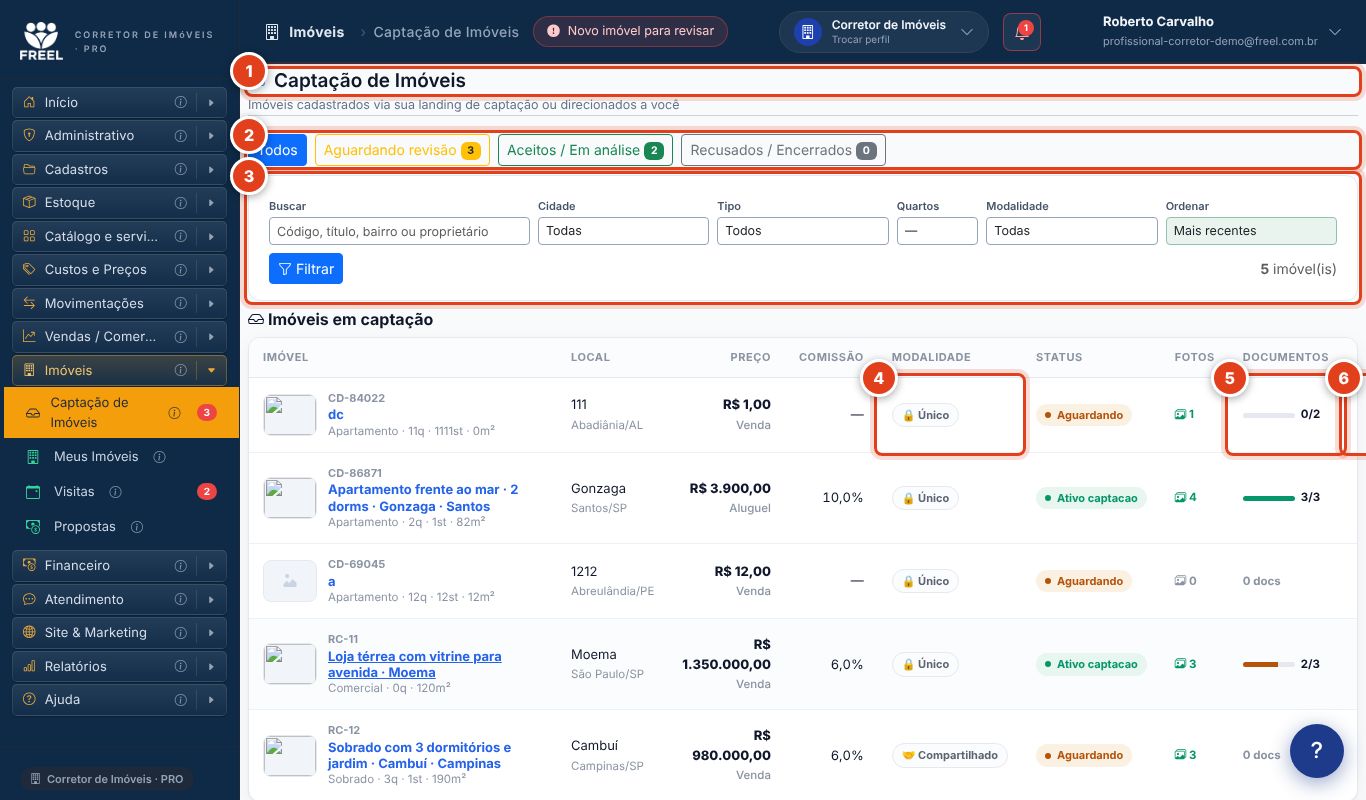
O que chega aqui
Aqui chegam os imóveis que os proprietários mandaram para você, pela sua página de captação ou escolhendo você na lista. O proprietário só pode escolher corretor com CRECI, site no ar e plano START ou acima.
Os pedidos por situação
"Aguardando revisão" são os pedidos novos, que esperam a sua resposta. "Aceitos / Em análise" já são da sua carteira. "Recusados / Encerrados" ficam guardados para consulta.
Buscar e filtrar
Procure por código, título, bairro ou nome do proprietário, e filtre por cidade, tipo, quartos e modalidade. Em "Ordenar", "Prazo (vencendo)" mostra primeiro os contratos que acabam antes.
Modalidade do contrato
Único: só você trabalha o imóvel, por um prazo. Compartilhado: outros corretores também podem trabalhar. Híbrido: começa só com você e depois passa a compartilhado.
Documentos e fotos
Quantos documentos do imóvel já foram conferidos; a barra fica verde quando todos estão. Logo ao lado, a coluna Fotos mostra quantas fotos ele já tem.
Prazo
A data de fim do contrato de captação. Faltando menos de 30 dias aparece "vence em breve"; o que acontece no vencimento você escolhe em Meu Perfil, aba Contratos.
Conheça a tela · parte 2
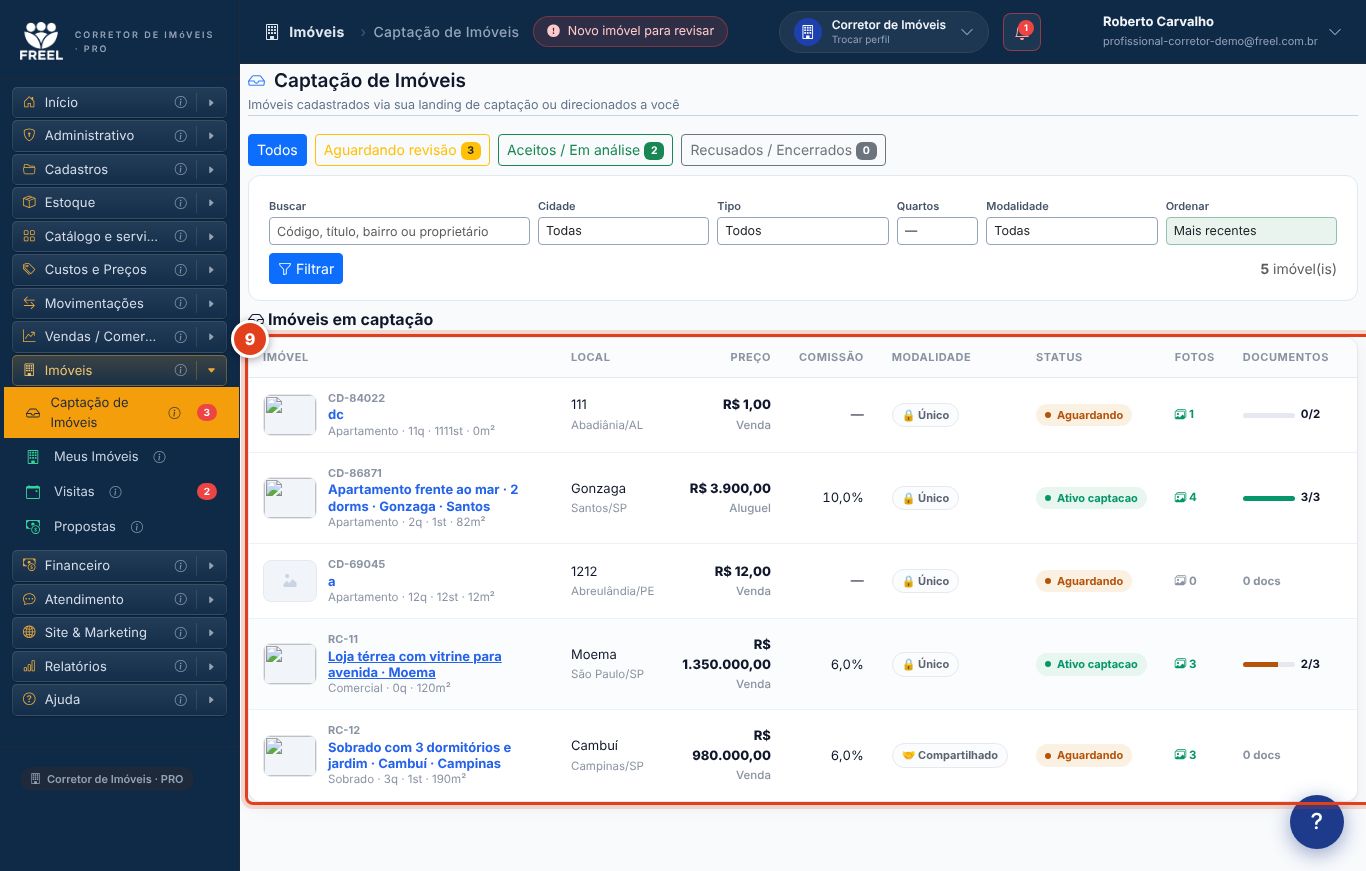
Proprietário
Quem mandou o imóvel. Quando ele deixou telefone, o ícone verde abre a conversa no WhatsApp.
Revisar e aceitar
Abre a ficha do imóvel. No pedido novo, você confirma o preço e a sua comissão e clica em "Aceitar" ou "Recusar"; o proprietário é avisado. Recusar é sempre livre.
Limite de imóveis do plano
Se o seu plano tem limite de imóveis, ele conta todos os ativos (em captação e publicados) e aparece na hora de aceitar. Quem passou do limite não perde nada: os imóveis que já tem continuam; só não dá para aceitar outro sem subir de plano.
Ainda sem imóveis
Quando não há nada aqui, divulgue a sua página de captação: o botão leva aos seus sites, onde está o endereço dela. (esta parte não aparece na captura da conta de demonstração)
Exemplo pronto
Mensagem para o proprietário:
"Oi! Para anunciar o seu imóvel, é só preencher neste link — leva 5 minutos e já dá para mandar as fotos pelo celular. Eu confiro tudo antes de publicar."
Como saber que deu certo
O imóvel enviado pelo proprietário aparece na lista de captação, esperando a sua revisão.
Cuidado
Nunca publique sem conferir. O que o proprietário escreve vai para o ar no seu nome — metragem errada e foto de outro imóvel são problema seu, não dele.