
Aula 1 de 42 · Trilha Profissional
Complete a sua Minha Ficha
A sua ficha: nome, foto, WhatsApp, cidade (pelo CEP), formação e o Mini currículo — o texto que o cliente lê sobre você.
Por que fazer: É daqui que sai tudo o que aparece para quem procura um profissional: a foto na busca, a cidade que coloca você na região certa e o texto do seu perfil. Sem foto e sem WhatsApp, o cliente não chama.
Faça assim
Menu Administrativo → Minha Ficha. A ficha tem abas no alto: Pessoais, Empresa, Formação, Perfis, Segurança e Documentos.
Na aba Pessoais: coloque uma foto sua, de rosto, com boa luz (a do celular serve). Confira o WhatsApp — é por ele que o cliente vai te chamar.
Digite o CEP: a cidade é preenchida sozinha. É a cidade que coloca você na busca da sua região — sem ela, ninguém te encontra.
Clique em Salvar no fim da aba.
Vá à aba Formação e preencha a caixa 3 · Mini currículo: escreva em primeira pessoa, 4 a 6 linhas — onde se formou, há quanto tempo atua, o que faz melhor. Use os botões de pergunta se travar. Salve.
Esse Mini currículo é o texto que aparece na busca, no popup "Ver perfil" e na sua ficha pública. Se você usa o plano gratuito, ele é o seu único texto de apresentação — capriche.
Na tela: onde está cada passo
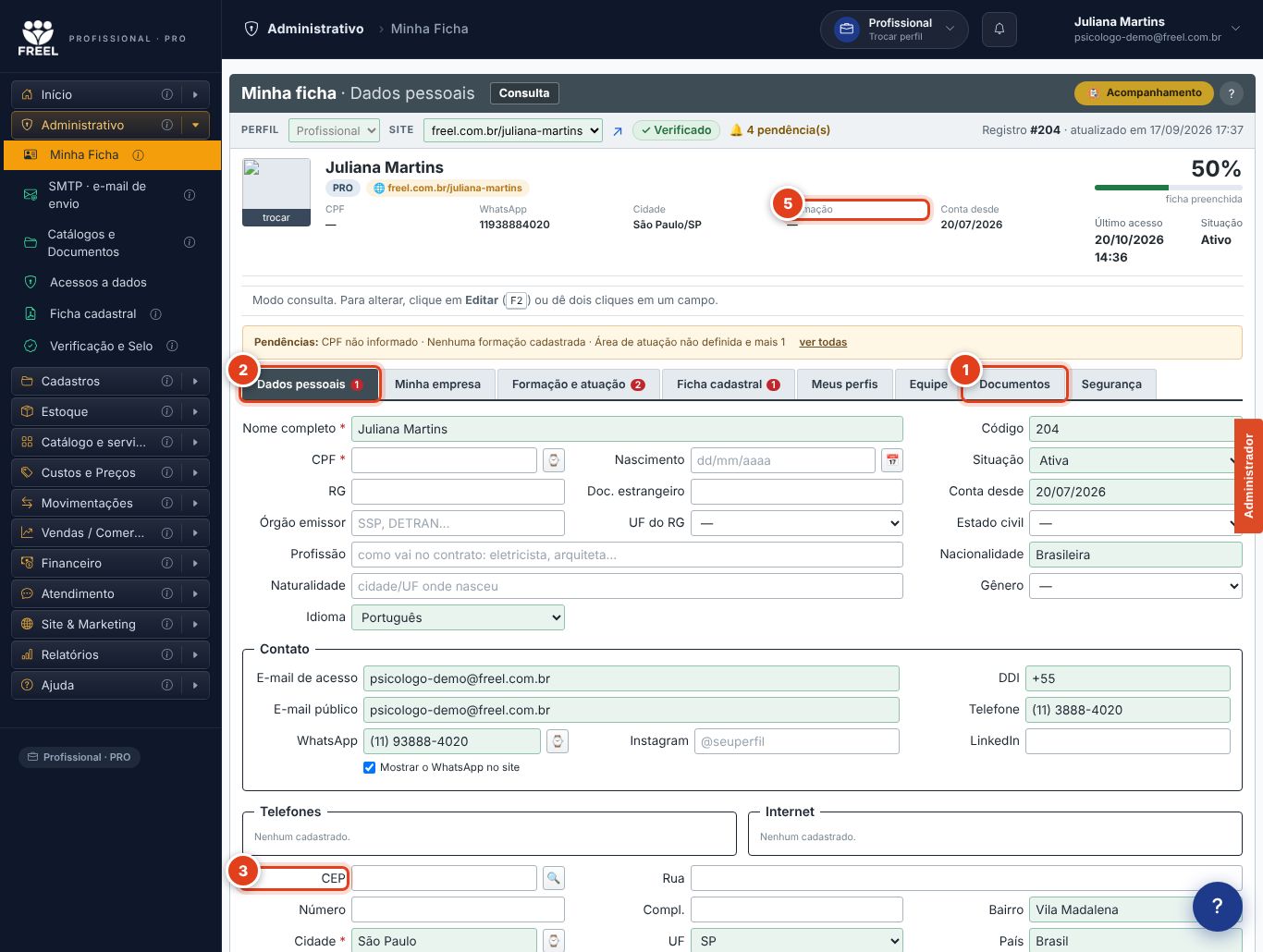
Conheça a tela · parte 1
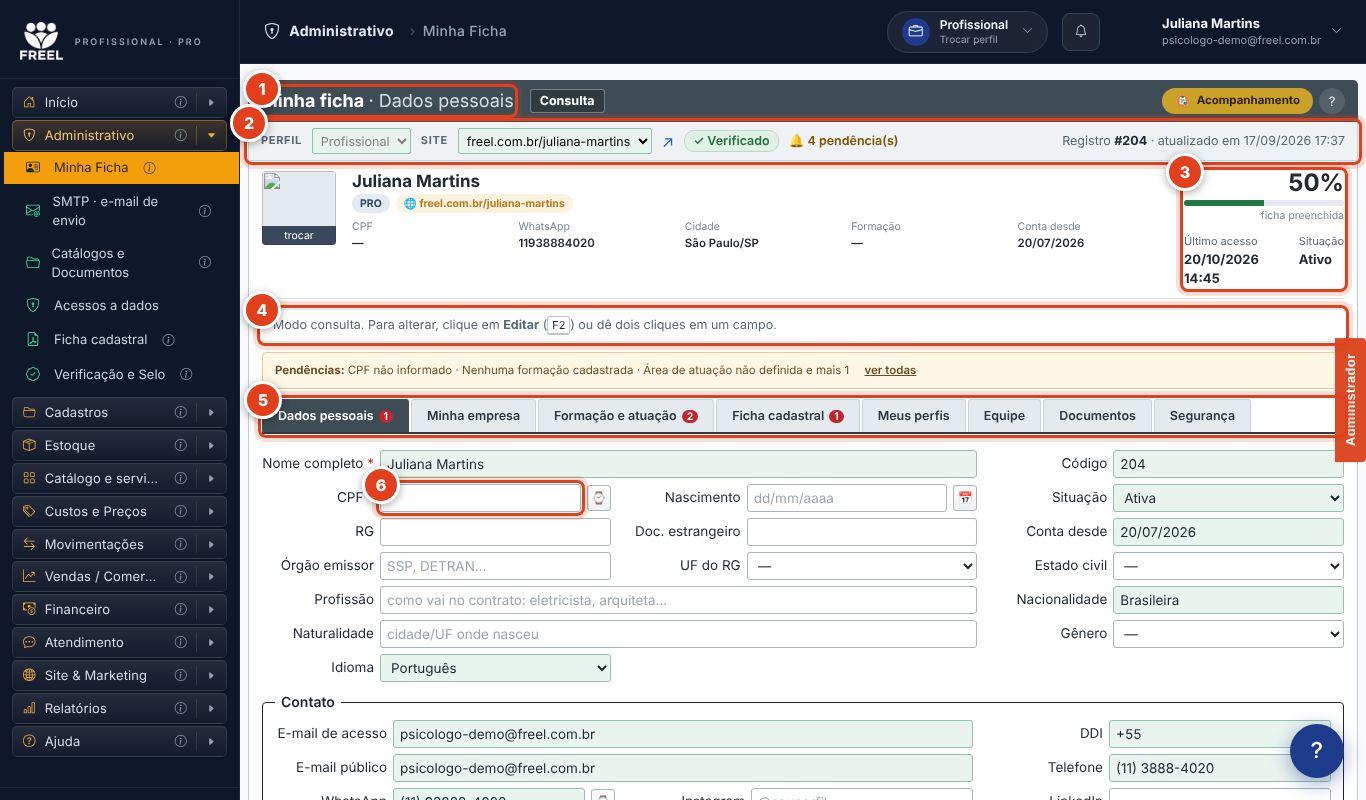
Sua ficha
Aqui fica o seu cadastro completo. É daqui que sai o que aparece no seu site, na busca do FREEL e nos seus orçamentos e contratos.
Site, selo e pendências
Nesta faixa você vê qual site está no ar (a setinha abre o site), se você já tem o selo de verificado e quantas pendências faltam. Clique nas pendências para ver o que é.
Quanto falta
Mostra quanto da ficha já está preenchido. Quanto mais completa, melhor você aparece para quem procura um profissional.
Para alterar
A ficha abre só para leitura, para nada mudar sem querer. Para alterar, clique em Editar (ou aperte F2) ou dê dois cliques no campo.
As abas
A ficha é dividida em abas: dados pessoais, empresa, formação, ficha cadastral, perfis, equipe, documentos e segurança. O número vermelho mostra quantas coisas faltam em cada aba.
CPF
O CPF é obrigatório para emitir cobrança e é ele que identifica você no FREEL. Ninguém vê os seus dados sem você liberar.
Conheça a tela · parte 2
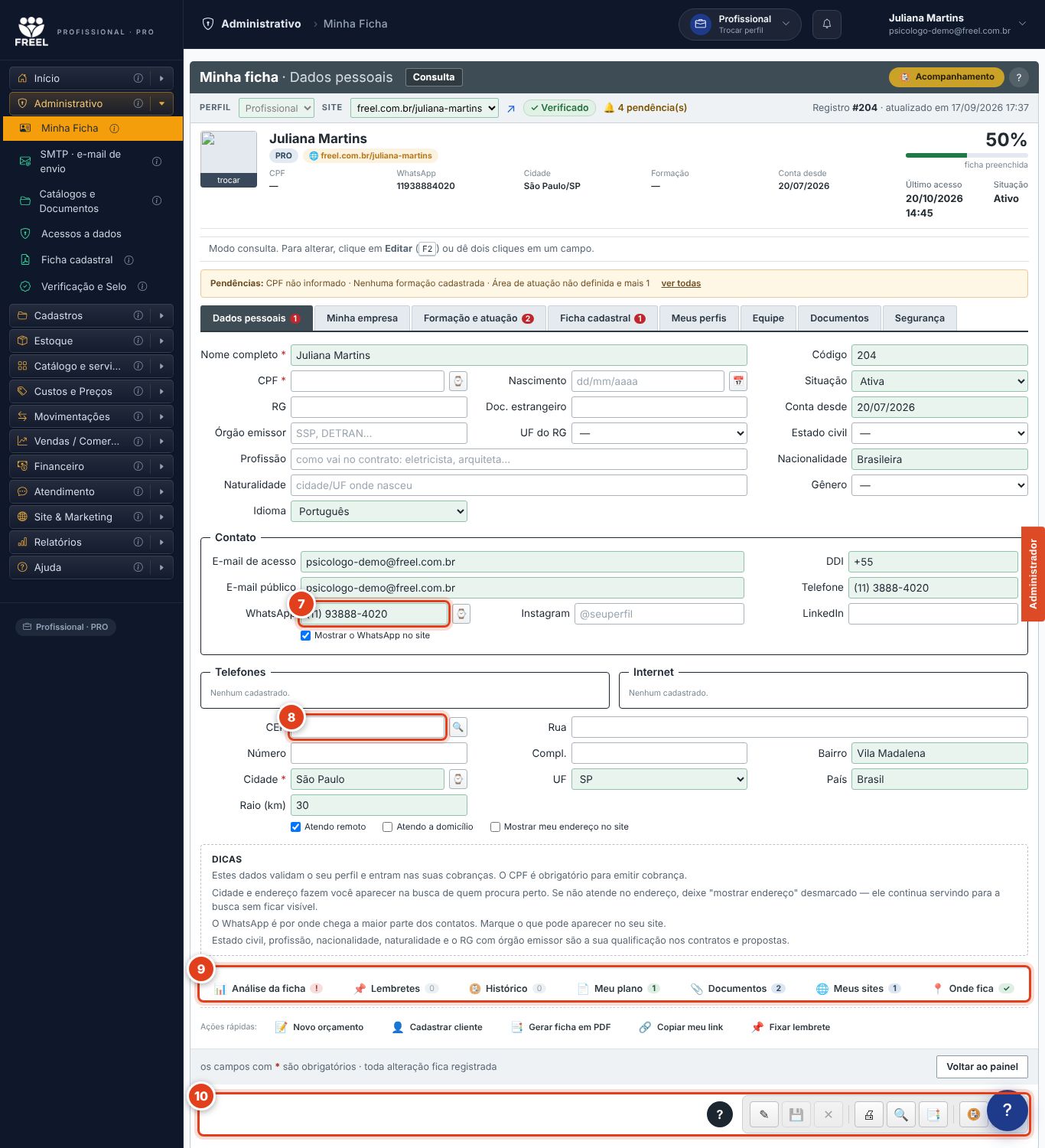
WhatsApp
É por onde chega a maior parte dos contatos. Marque "Mostrar o WhatsApp no site" se quiser que o cliente veja o número.
Endereço e região
Digite o CEP e clique na lupa: o endereço se preenche. A cidade coloca você na busca de quem procura perto. Se não atende no endereço, deixe "Mostrar meu endereço no site" desmarcado — ele continua valendo para a busca.
Atalhos da ficha
Tudo o que está ligado à sua ficha, a um clique: o que falta preencher, lembretes, histórico de alterações, seu plano, documentos, sites e o mapa.
Barra de comandos
Editar, Salvar (Ctrl+S), Cancelar, Imprimir, Acompanhamento e Encerrar conta. Depois de alterar, clique em Salvar — toda alteração fica registrada.
Exemplo pronto
Nome: Ana Beltrão
Profissão: Psicóloga
WhatsApp: (11) 90000-0000
CEP: 04010-000 (Vila Mariana, São Paulo/SP)

Mini currículo:
Sou psicóloga clínica, formada pela PUC-SP em 2015. Atendo adultos e jovens adultos, on-line e no consultório da Vila Mariana. Há 9 anos trabalho com ansiedade e transições de carreira. Primeira conversa sem compromisso.
Como saber que deu certo
A sua foto aparece no canto superior direito da tela, ao lado do seu nome, e na busca do portal o seu cartão sai com a cidade e o texto do Mini currículo.
Cuidado
Não use logotipo nem paisagem no lugar do rosto: quem contrata quer ver com quem vai falar. E não invente formação — a aba Documentos é onde você comprova o que escreveu.