
Aula 7 de 12 · Trilha Revenda Gold
Acompanhe as comissões e peça o saque
O saldo liberado, o histórico e o pedido de saque para a sua conta.
Por que fazer: Comissão só existe de verdade quando entra na conta. A tela mostra o que está previsto, o que liberou e o que já foi pago.
Faça assim
Menu Movimentações → Comissões: cada linha é um cliente pagando num mês — prevista, liberada ou paga.
Menu Movimentações → Saques: quando houver saldo liberado, clique em Solicitar saque. O dinheiro vai para a conta cadastrada em Meu Perfil (dados bancários).
O FREEL confere e paga no prazo do contrato. O histórico fica na mesma tela.
Na tela: onde está cada passo

Conheça a tela · parte 1
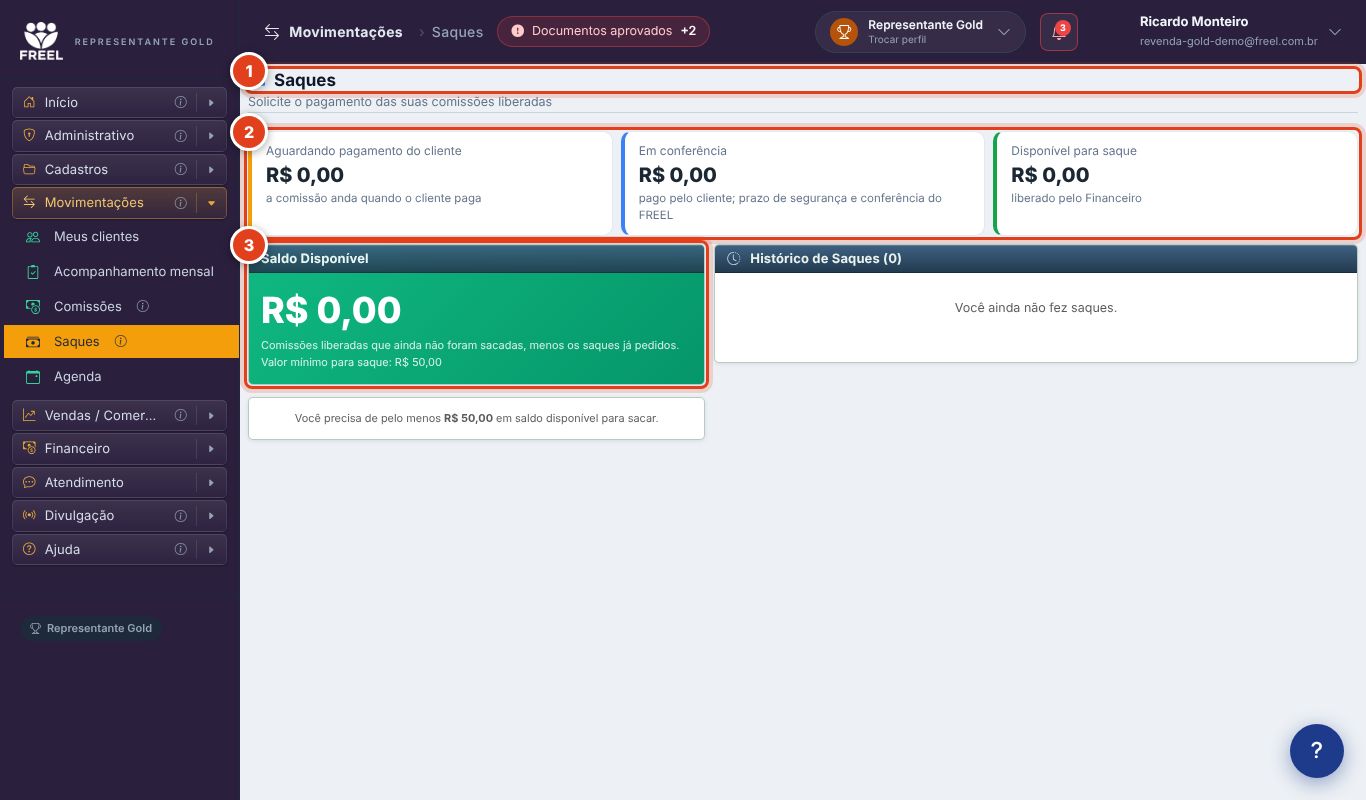
Pedir o seu dinheiro
Aqui você pede ao FREEL o pagamento das comissões já liberadas.
Seu dinheiro em três partes
Aguardando pagamento do cliente, Em conferência e Disponível para saque. Só o disponível pode ser pedido.
Saldo disponível
Comissões liberadas e ainda não sacadas, menos os saques já pedidos. O valor mínimo para sacar aparece embaixo.
Dados bancários
Sem conta cadastrada o pedido não sai. Cadastre em Meu Perfil a chave PIX (ou banco, agência e conta) e o titular, com nome e CPF/CNPJ. Depois de trocar os dados bancários, o saque espera 48 horas, por segurança. (esta parte não aparece na captura da conta de demonstração)
PIX ou TED
Escolha como receber. A taxa de cada um aparece ao lado. (esta parte não aparece na captura da conta de demonstração)
Valor
Já vem com todo o saldo. Pode pedir menos, desde que acima do mínimo. (esta parte não aparece na captura da conta de demonstração)
Conheça a tela · parte 2
Solicitar saque
Manda o pedido ao Financeiro do FREEL: uma pessoa aprova e outra paga, com comprovante. Se o botão estiver cinza ("Saque suspenso"), o motivo aparece logo acima — a comissão continua sua. (esta parte não aparece na captura da conta de demonstração)
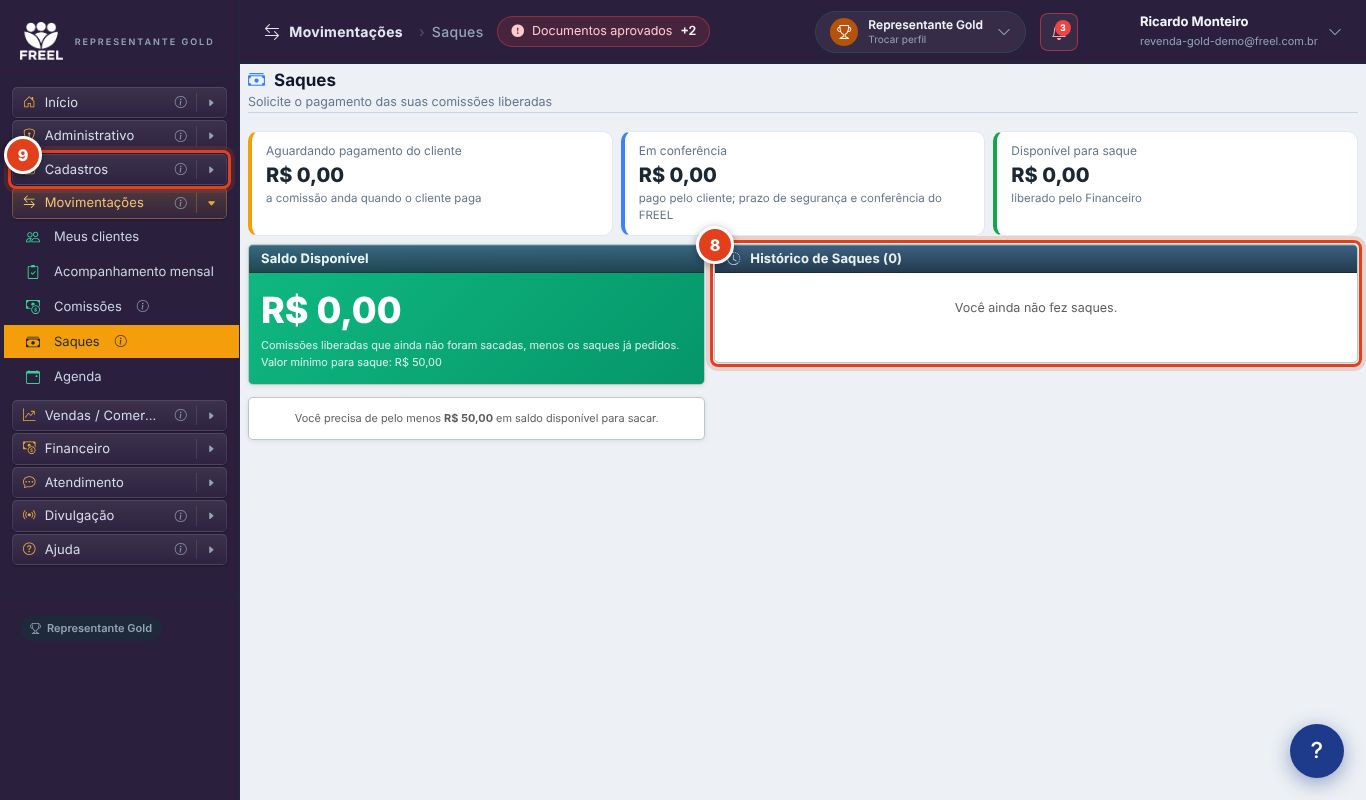
Histórico de saques
Todos os pedidos, com a situação. Pago mostra a data e o link do comprovante; recusado mostra o motivo.
Repasse às Silvers
O que você saca inclui a parte das suas Silvers. Depois de pagar cada uma, registre no menu em Cadastros → Minhas Silvers → três pontinhos → Registrar repasse; ela acompanha pelo painel dela.
Exemplo pronto
Saldo liberado: R$ 430,00
Pedido de saque: R$ 430,00 para o PIX (CPF) do titular
Prazo: até 3 dias úteis após a aprovação
Como saber que deu certo
O pedido aparece como "em processamento" e depois "pago", com a data.
Cuidado
Saque só sai para conta no nome do titular do contrato. Conferir isso antes evita o pedido ficar parado.