
Aula 3 de 42 · Trilha Profissional
Monte e publique o seu site
O seu site profissional já nasce montado com o modelo da sua profissão. Você troca o que for seu, confere e publica.
Por que fazer: É o endereço que você manda no WhatsApp em vez de explicar tudo de novo a cada cliente — e é onde o Google encontra você.
Faça assim
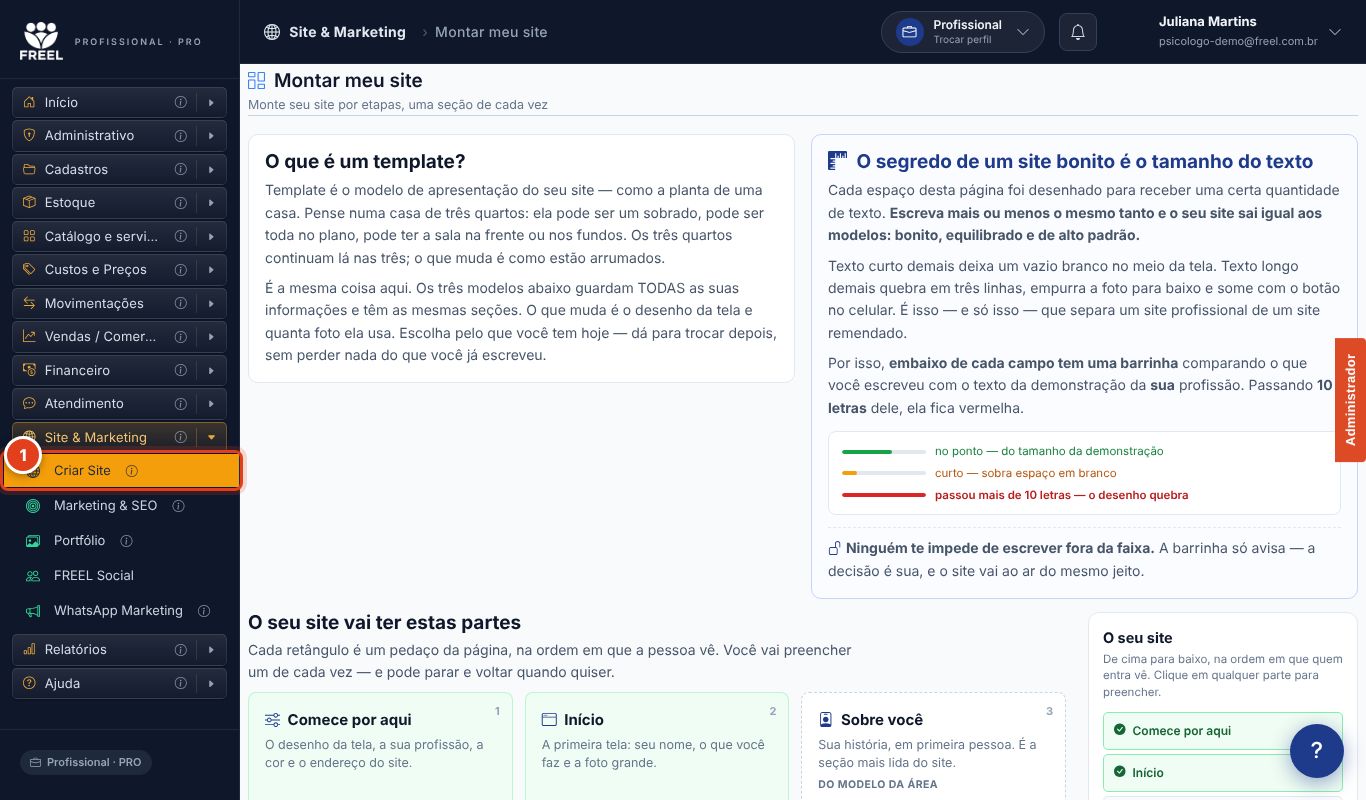
Menu Site & Marketing → Criar Site. Se o item aparecer com cadeado, ele é dos planos pagos: veja o passo "Entenda o seu plano".
O site vem pronto com o modelo da sua profissão. Leia de cima para baixo e troque o que não for verdade sobre você: frase de abertura, o texto do Sobre, endereço, telefone e horário.
Os serviços e as fotos vêm do que você cadastrou em Serviços que ofereço e no Portfólio — se algo estiver faltando, é lá que se corrige.
Clique em Salvar e depois em Publicar. Só depois de publicar o site fica visível para os outros.
Abra o endereço do seu site numa aba nova e leia como se você fosse o cliente. Se alguma frase não for sua, volte e troque.
Na tela: onde está cada passo
Conheça a tela · parte 1
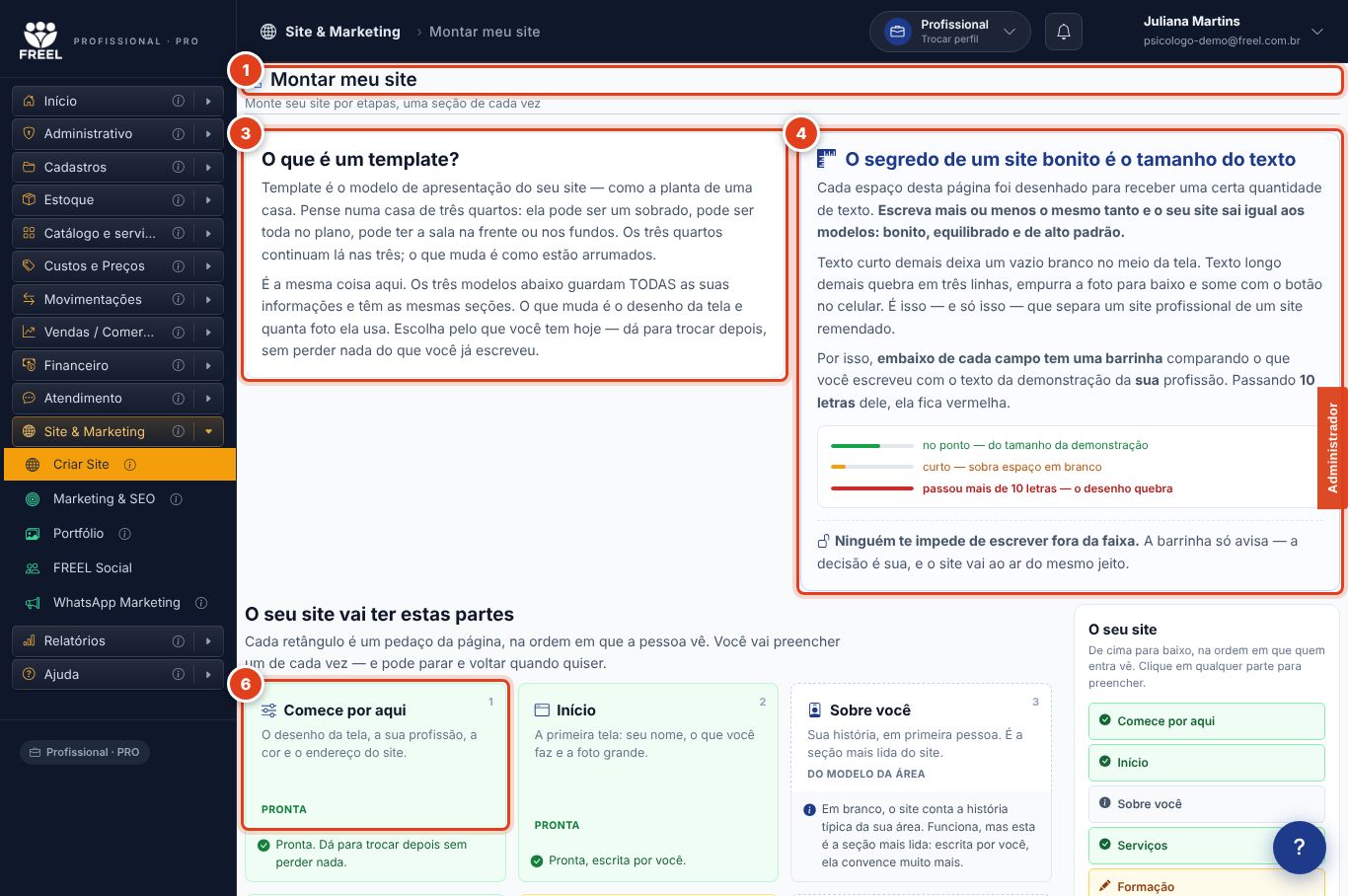
Montar o seu site
Aqui você monta o seu site por etapas, uma parte de cada vez. Nada muda no ar só de abrir esta tela: o que você escreve entra quando você clica em Salvar.
Desenho antigo
Este aviso quer dizer que o seu endereço ainda mostra o site antigo. Clique em "Escolher o desenho agora" e escolha Completo, Essencial ou Retrato. Nada do que você já escreveu se perde. (esta parte não aparece na captura da conta de demonstração)
O que é um template
Template é o desenho da página. Os três (Completo, Essencial e Retrato) têm as mesmas partes e guardam tudo o que você escrever; muda só a arrumação e quantas fotos cada um usa. Escolha pelo que você tem hoje. Dá para trocar depois.
O tamanho do texto
Embaixo de cada campo aparece uma barrinha que compara o seu texto com o da demonstração da sua profissão. Verde: no ponto. Laranja: curto, sobra espaço em branco. Vermelha: passou mais de 10 letras e o desenho pode quebrar. A barrinha só avisa; o site vai ao ar do mesmo jeito.
O que falta para ir ao ar
Lista o que ainda impede o site de ser publicado. Essas partes ficam em vermelho no mapa logo abaixo, cada uma com o motivo escrito embaixo. (esta parte não aparece na captura da conta de demonstração)
Cada retângulo é uma parte do site
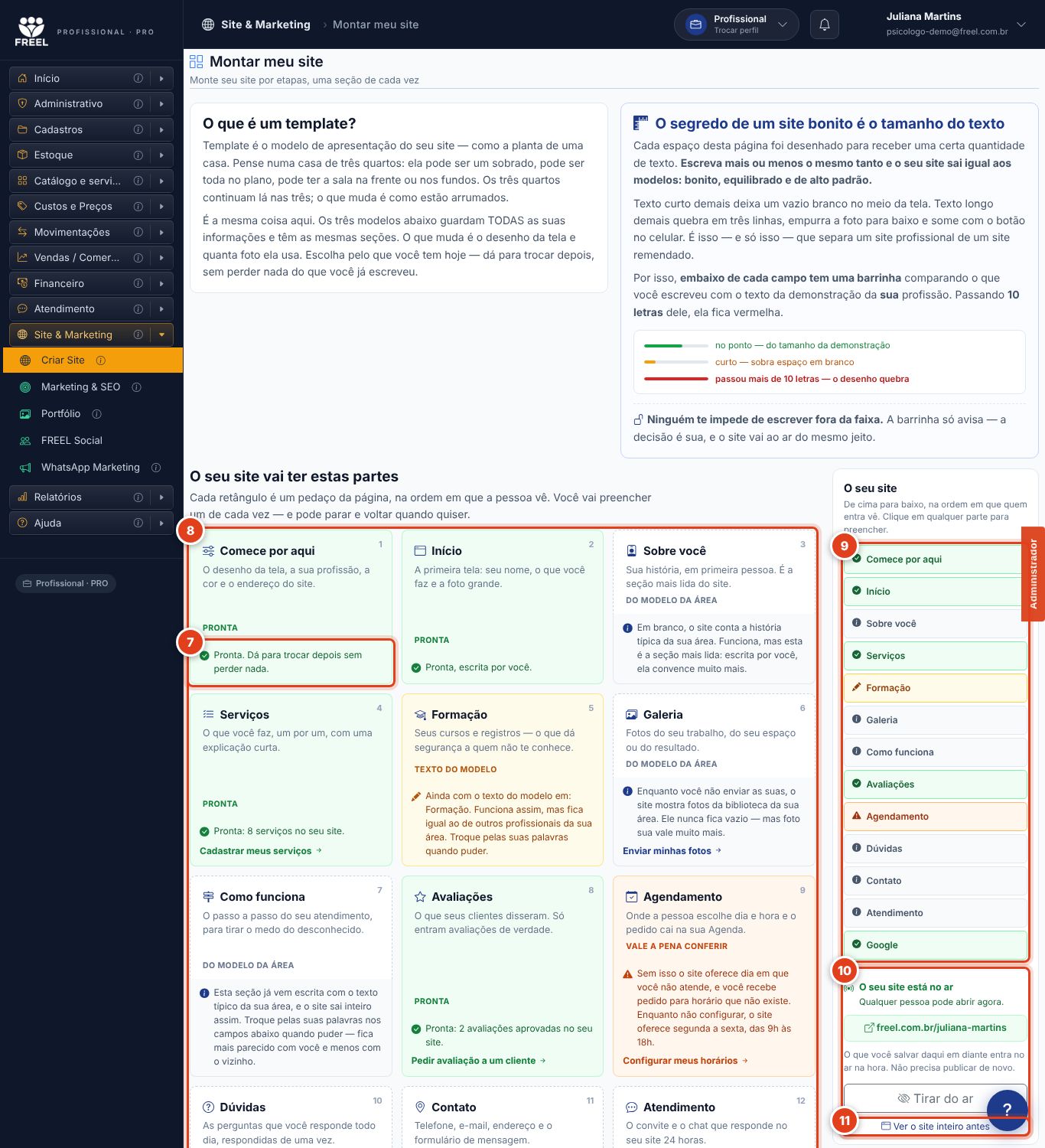
As partes aparecem na ordem em que o visitante vê a página. Comece por "Comece por aqui": é onde se escolhem o desenho, a sua profissão, a cor e o endereço do site. Clique num retângulo para abrir a etapa numa janela, por cima do mapa.
Conheça a tela · parte 2
A situação de cada parte
Embaixo de cada retângulo, a situação daquela parte: vermelho é obrigatório e falta preencher; amarelo vale a pena conferir; "texto do modelo" quer dizer que ainda está com o texto de exemplo; "do modelo da área" (azul) quer dizer que está usando o texto pronto da área da sua profissão, que você pode trocar pelas suas palavras; verde está pronta. Quando há um link, ele leva direto para onde se resolve.
Dentro de cada etapa
Na janela da etapa você preenche os campos e vê a barrinha do tamanho do texto. "Ver esta seção" mostra como ela fica no site. "Salvar" grava e fica na etapa; "Salvar e ir para..." grava e abre a próxima. "Voltar ao mapa" fecha a janela. Pode parar e voltar quando quiser.
O seu site, de cima para baixo
Este é o desenho do seu site visto de cima, na ordem em que quem entra vê. Cada faixa tem a cor da situação. Clique em qualquer faixa para preencher aquela parte.
Publicar
Sem nenhuma parte em vermelho, o botão "Publicar meu site" se abre. Depois de publicado, aparece o seu endereço, e o que você salvar entra no ar na hora, sem publicar de novo. "Tirar do ar" esconde o site sem apagar nada.
Ver antes de publicar
Abre o site inteiro numa aba nova, do jeito que o visitante vai ver, com o que já está salvo. Use para conferir antes de publicar.
Exemplo pronto
Frase de abertura: Um lugar para falar sem ser julgado.
Sobre: Sou psicóloga clínica. Atendo on-line e no consultório da Vila Mariana, adultos e jovens adultos, com escuta ética e acolhedora. Primeira conversa sem compromisso.
Como saber que deu certo
Você abre o endereço do seu site numa aba nova e ele carrega com o seu nome, a sua foto e os seus serviços.
Cuidado
O modelo vem com textos de exemplo da profissão. Tudo o que falar de diploma, anos de experiência, número de clientes ou prêmios precisa ser conferido — se não for seu, apague.