
Aula 8 de 12 · Trilha Grupo de Classe
Membros
Conheça cada parte da tela: cuidar da lista de membros do Grupo.
Por que fazer: O convite em lista, a busca por filiação e o que fazer com quem não aderiu
Conheça a tela

Membros do Grupo
Todos os profissionais ligados ao Grupo no FREEL.
Buscar
Procure por nome, e-mail ou número de filiação. (esta parte não aparece na captura da conta de demonstração)
Filtrar por situação
Ativo, Pendente, Suspenso ou Desligado. Clique em Filtrar. (esta parte não aparece na captura da conta de demonstração)
Membro
Nome, e-mail e telefone. (esta parte não aparece na captura da conta de demonstração)
Filiação
O número e a data de filiação, quando informados. (esta parte não aparece na captura da conta de demonstração)
Situação
Ativo, pendente, suspenso ou desligado. (esta parte não aparece na captura da conta de demonstração)
Conheça a tela
Três pontinhos
Editar dados (papel no grupo, número e data de filiação), Aprovar quem está pendente, Suspender quem está ativo e Desligar do Grupo. (esta parte não aparece na captura da conta de demonstração)
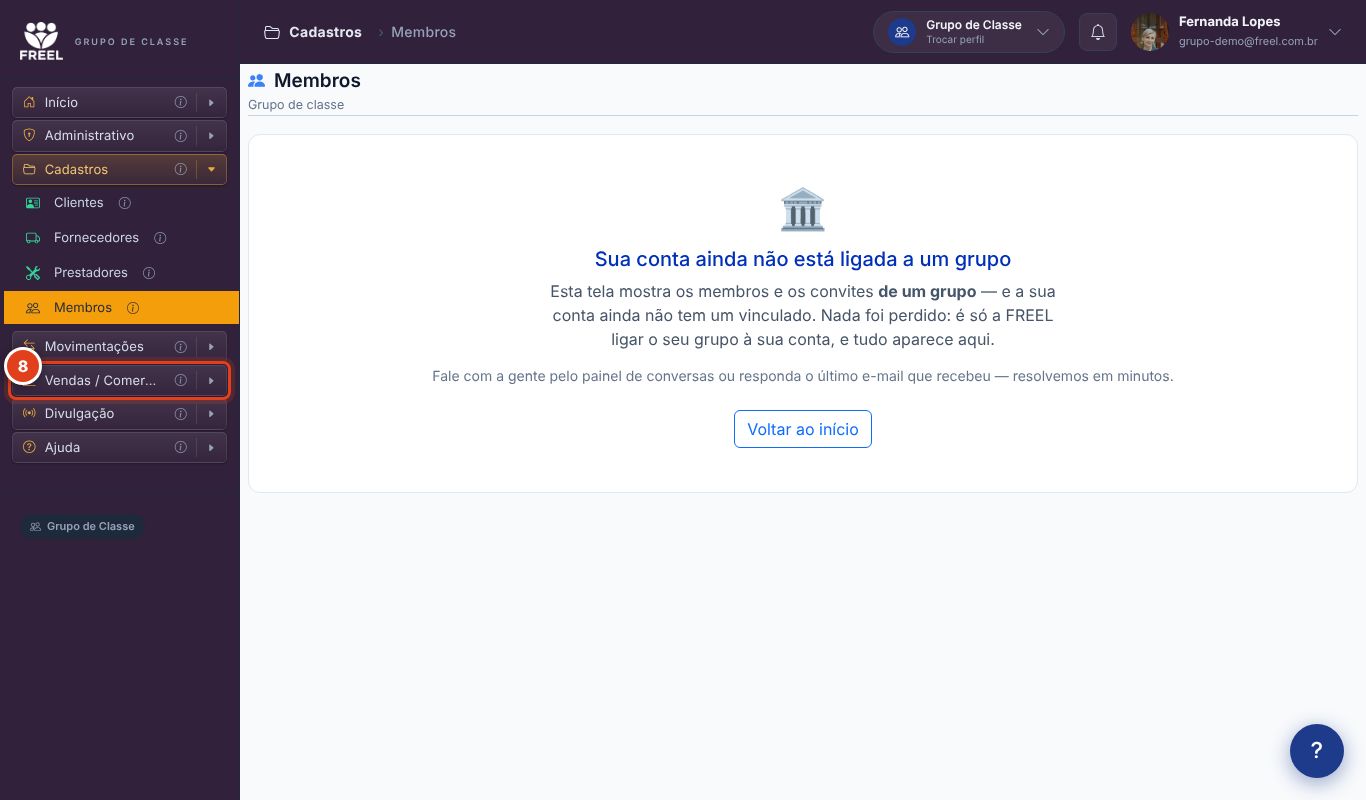
Trazer mais membros
No menu, em Vendas / Comercial → Convidar membros, você manda novos convites.