Pular para o conteúdo
← Trilha Revenda Gold

Todas as telas · Revenda Gold

36 telas do menu, na mesma ordem do sistema. Use como consulta rápida: veja a tela e leia para que ela serve.

Início

O painel do dia e os primeiros passos.

Tela Dashboard

Início › Dashboard

Como Funciona a Revenda Gold

O contrato, o link, a régua de comissão e onde acompanhar o que você ganhou.

Ler mais

A Revenda Gold é o representante regional do FREEL: responde por uma área combinada em contrato, monta uma rede de Revendas Silver e recebe pelas assinaturas que traz. Do zero até o dinheiro na conta são quatro passos, nesta ordem — e o primeiro trava todos os outros. Assine o Contrato de Parceria Acesse Administrativo → Contrato, leia e assine. Enquanto isso não acontece, o seu link de vendas fica bloqueado, mesmo com o cadastro aprovado: É o contrato que registra a sua área de atuação e a régua que você vai receber. Guarde o PDF: é ele que vale se um dia houver dúvida. Pegue o seu link Com o contrato assinado, vá em Minha Rede → Link de Afiliado. Ali fica um endereço só seu. É o link que amarra o cliente a você. Quem entra por ele já chega marcado como sua indicação, e é isso que gera a comissão. Use o link em tudo: WhatsApp, proposta, apresentação, assinatura de e-mail. Se alguém que você trabalhou se cadastrar sozinho, sem passar pelo link, o cadastro não fica ligado à sua conta. Fale com o FREEL antes de a pessoa assinar — depois de fechada, a correção é bem mais difícil. Entenda exatamente o que você recebe A régua abaixo é a do regime de lançamento, vigente até 16/08/2028: Quem trouxe o clienteMeses 1 a 5Do 6º mês em diante Você (Gold), pelo seu link 50% da mensalidade 5% ao mês, de acompanhamento Uma Silver da sua rede Fica com a Silver 5% ao mês, e vem para você Um Grupo de Classe Fica com o grupo 5% ao mês, e vem para você Em números, com um cliente no plano PRO (R$ 399/mês) que veio pelo seu link: R$ 199,50 por mês nos cinco primeiros (R$ 997,50), e R$ 19,95 por mês depois disso. Em 24 meses, R$ 1.376,55 por cliente — e o acompanhamento não morre no 24º mês, porque o contrato se renova. A régua tem prazo. Quando a campanha de lançamento terminar, passa a valer o regime oficial, que está no seu contrato. Confira sempre a data acima. Acompanhe e receba Em Ganhos → Comissões ficam todas as comissões geradas, com o valor que serviu de base, o percentual, o mês e a situação: Cada comissão passa por três situações: Pendente — o cliente pagou, e a comissão está no prazo de segurança Liberada — passaram 7 dias e o valor já pode ser sacado Paga — o saque foi feito O pedido de retirada é feito em Ganhos → Saques. A conta precisa estar no seu nome (ou no da sua empresa): conta de terceiro trava o pagamento na hora de sacar. Deu certo? Três sinais, na ordem: o Contrato aparece como assinado, com data; o Link de Afiliado deixa de mostrar o aviso de bloqueado e passa a exibir o endereço; e, depois da primeira venda, o nome do cliente aparece em Comissões com o valor calculado. Se não funcionar SintomaCausa provávelSolução "Link de vendas ainda bloqueado" O Contrato de Parceria não foi assinado Vá em Administrativo → Contrato e assine O cliente assinou e não apareceu em Comissões Ele se cadastrou sem passar pelo seu link Fale com o FREEL com nome e data. Da próxima vez, mande o link antes A comissão está como pendente há dias O prazo de liberação é de 7 dias após o pagamento Aguarde. Depois disso ela aparece como liberada O saque não é aprovado A conta bancária não está no seu nome Corrija em Administrativo → Meu Perfil e peça de novo Vendi pela minha Silver e não recebi nos primeiros meses Nos 5 primeiros meses a comissão é da Silver; a sua começa no 6º Confira a tabela acima — o seu ganho na rede é o acompanhamento Recursos adicionais Como Escolher o Plano Certo para Você Como Criar a Sua Conta no FREEL

Ver a aula passo a passo →
Tela Primeiros passos

Início › Primeiros passos

Como Funciona a Revenda Gold

O contrato, o link, a régua de comissão e onde acompanhar o que você ganhou.

Ler mais

A Revenda Gold é o representante regional do FREEL: responde por uma área combinada em contrato, monta uma rede de Revendas Silver e recebe pelas assinaturas que traz. Do zero até o dinheiro na conta são quatro passos, nesta ordem — e o primeiro trava todos os outros. Assine o Contrato de Parceria Acesse Administrativo → Contrato, leia e assine. Enquanto isso não acontece, o seu link de vendas fica bloqueado, mesmo com o cadastro aprovado: É o contrato que registra a sua área de atuação e a régua que você vai receber. Guarde o PDF: é ele que vale se um dia houver dúvida. Pegue o seu link Com o contrato assinado, vá em Minha Rede → Link de Afiliado. Ali fica um endereço só seu. É o link que amarra o cliente a você. Quem entra por ele já chega marcado como sua indicação, e é isso que gera a comissão. Use o link em tudo: WhatsApp, proposta, apresentação, assinatura de e-mail. Se alguém que você trabalhou se cadastrar sozinho, sem passar pelo link, o cadastro não fica ligado à sua conta. Fale com o FREEL antes de a pessoa assinar — depois de fechada, a correção é bem mais difícil. Entenda exatamente o que você recebe A régua abaixo é a do regime de lançamento, vigente até 16/08/2028: Quem trouxe o clienteMeses 1 a 5Do 6º mês em diante Você (Gold), pelo seu link 50% da mensalidade 5% ao mês, de acompanhamento Uma Silver da sua rede Fica com a Silver 5% ao mês, e vem para você Um Grupo de Classe Fica com o grupo 5% ao mês, e vem para você Em números, com um cliente no plano PRO (R$ 399/mês) que veio pelo seu link: R$ 199,50 por mês nos cinco primeiros (R$ 997,50), e R$ 19,95 por mês depois disso. Em 24 meses, R$ 1.376,55 por cliente — e o acompanhamento não morre no 24º mês, porque o contrato se renova. A régua tem prazo. Quando a campanha de lançamento terminar, passa a valer o regime oficial, que está no seu contrato. Confira sempre a data acima. Acompanhe e receba Em Ganhos → Comissões ficam todas as comissões geradas, com o valor que serviu de base, o percentual, o mês e a situação: Cada comissão passa por três situações: Pendente — o cliente pagou, e a comissão está no prazo de segurança Liberada — passaram 7 dias e o valor já pode ser sacado Paga — o saque foi feito O pedido de retirada é feito em Ganhos → Saques. A conta precisa estar no seu nome (ou no da sua empresa): conta de terceiro trava o pagamento na hora de sacar. Deu certo? Três sinais, na ordem: o Contrato aparece como assinado, com data; o Link de Afiliado deixa de mostrar o aviso de bloqueado e passa a exibir o endereço; e, depois da primeira venda, o nome do cliente aparece em Comissões com o valor calculado. Se não funcionar SintomaCausa provávelSolução "Link de vendas ainda bloqueado" O Contrato de Parceria não foi assinado Vá em Administrativo → Contrato e assine O cliente assinou e não apareceu em Comissões Ele se cadastrou sem passar pelo seu link Fale com o FREEL com nome e data. Da próxima vez, mande o link antes A comissão está como pendente há dias O prazo de liberação é de 7 dias após o pagamento Aguarde. Depois disso ela aparece como liberada O saque não é aprovado A conta bancária não está no seu nome Corrija em Administrativo → Meu Perfil e peça de novo Vendi pela minha Silver e não recebi nos primeiros meses Nos 5 primeiros meses a comissão é da Silver; a sua começa no 6º Confira a tabela acima — o seu ganho na rede é o acompanhamento Recursos adicionais Como Escolher o Plano Certo para Você Como Criar a Sua Conta no FREEL

Administrativo

Seu perfil e o contrato de parceria que libera o link de vendas.

Tela Minha Ficha

Administrativo › Minha Ficha

Minha Ficha

Tela SMTP · e-mail de envio

Administrativo › SMTP · e-mail de envio

SMTP · e-mail de envio

Tela Ficha cadastral

Administrativo › Ficha cadastral

Ficha cadastral

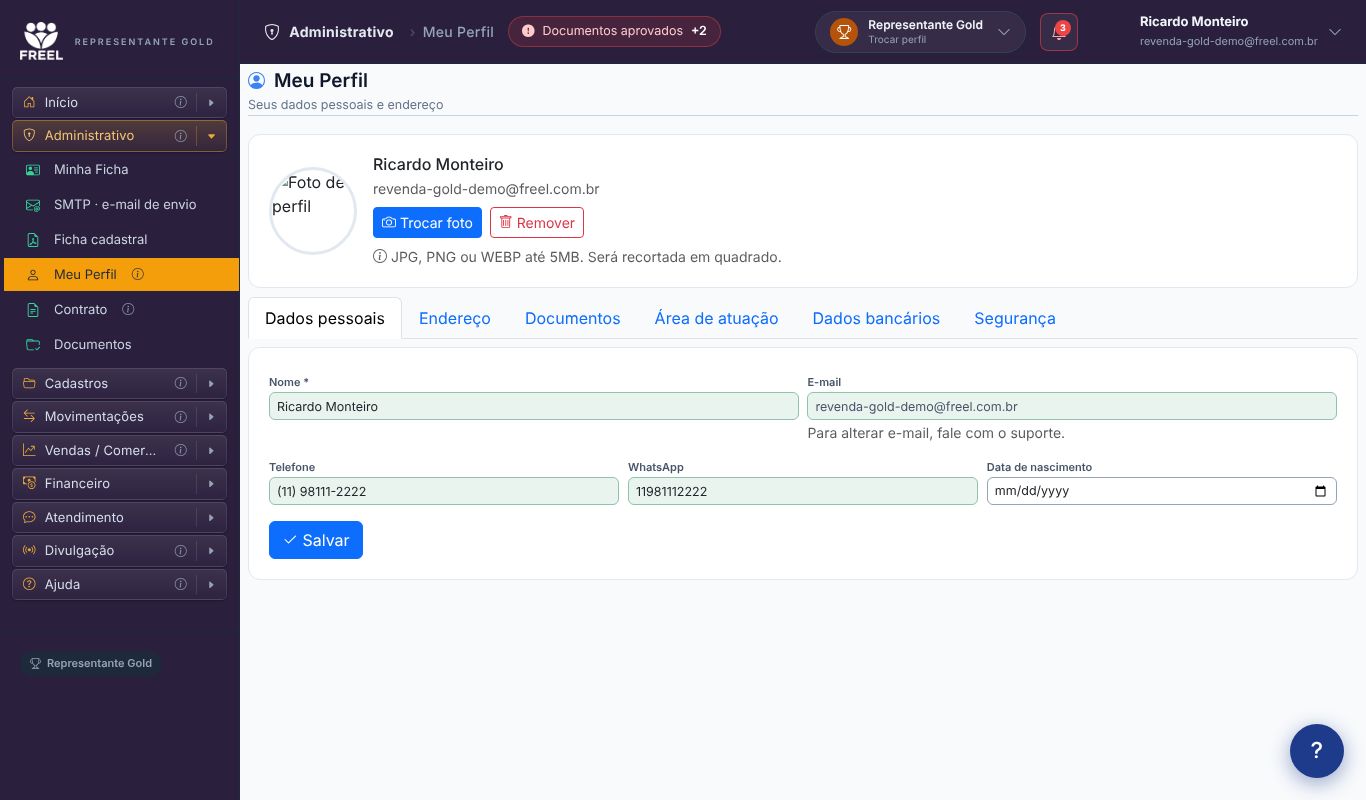
Tela Meu Perfil

Administrativo › Meu Perfil

Como Editar os Seus Dados

Nome, foto, contato e endereço — e onde cada um aparece para o cliente

Ler mais

O perfil é a sua ficha dentro do FREEL. Antes de editar, vale saber onde cada campo aparece — alguns são só seus, outros o cliente vê.Onde ficaAcesse Administrativo → Meu Perfil. As abas separam os assuntos: Dados Pessoais, Meus Perfis, Plano & Recursos, Documentos e Segurança.O que o cliente vêNome e foto — aparecem na busca e no seu siteCidade e bairro — é assim que quem está perto encontra vocêWhatsApp — é por ele que o cliente chamaO endereço completo e o CPF não viram anúncio: servem para cobrança, nota e para medir distância.A fotoRosto, luz boa, a do celular serve. Logotipo e paisagem no lugar do rosto derrubam o contato — quem contrata quer ver com quem vai falar.Trocar o e-mailO e-mail é o seu login. Ao trocar, você precisa confirmar o novo pelo link que chega nele — até lá, o antigo continua valendo.Deu certo?Sua foto e seu nome aparecem no canto superior direito. Abra o seu site numa janela anônima: os dados novos estão lá.Se não funcionarSintomaCausa provávelSoluçãoSalvei e a foto continua a antigaO navegador guarda a imagem por diasConfira numa janela anônimaMudei o e-mail e não consigo entrarO novo ainda não foi confirmadoEntre com o antigo e confirme pelo linkO CEP não preenche o endereçoCEP incompletoConfira os 8 dígitos, ou preencha a rua à mãoNão acho o campo de registro profissionalEle fica em Dados CompletosVá em Administrativo → Dados CompletosRecursos adicionaisComo Completar o Perfil e Conquistar o SeloComo Trocar ou Recuperar a Sua Senha

Ver a aula passo a passo →
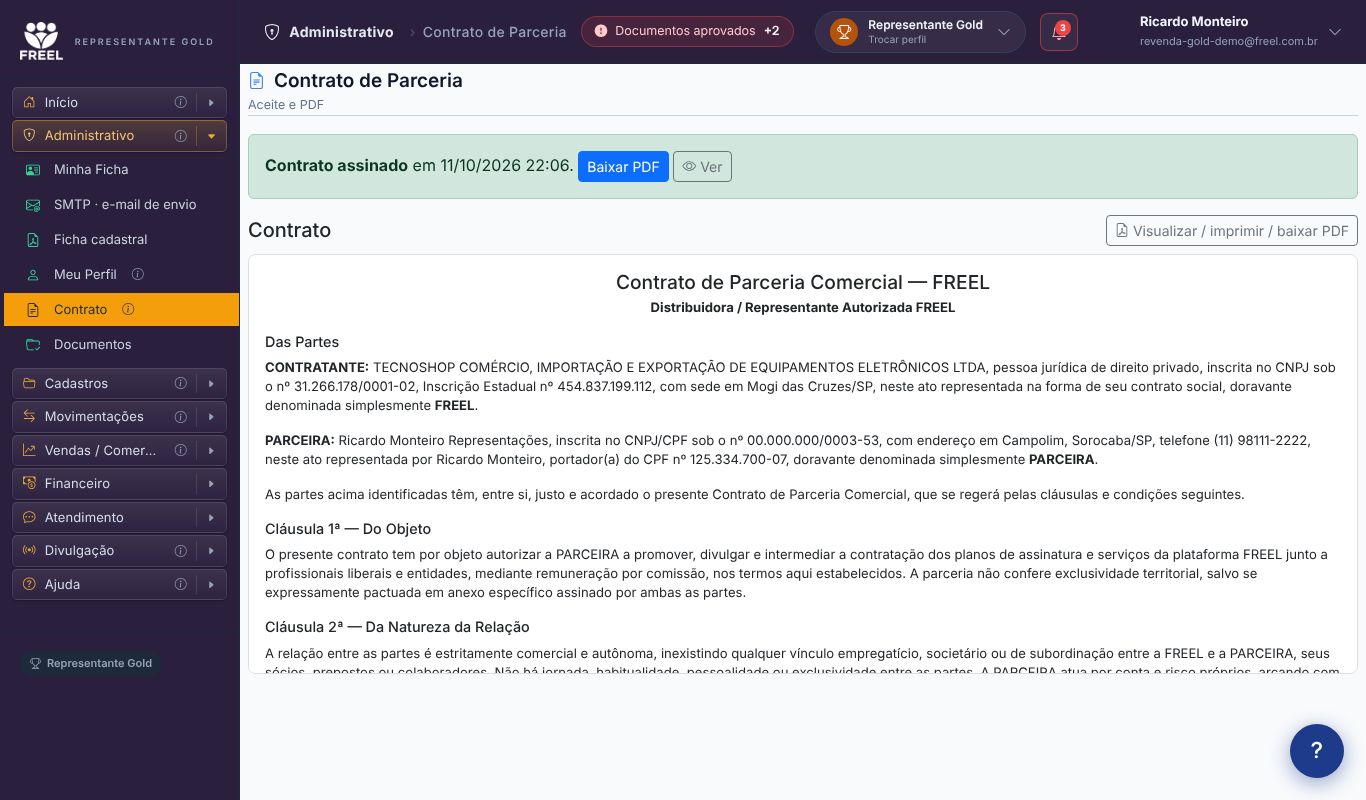
Tela Contrato

Administrativo › Contrato

Como Assinar o Contrato de Parceria

O passo que libera o seu link de vendas — sem ele, nada começa

Ler mais

O Contrato de Parceria é o primeiro passo obrigatório. Enquanto ele não é assinado, o seu link de vendas fica bloqueado — e sem link não existe indicação nem comissão.Onde assinarAcesse Administrativo → Contrato. O documento abre na tela; leia e assine ali mesmo, sem imprimir nada.O que ele registraA régua — quanto você recebe, em que meses e por quanto tempoA sua área, no caso da Revenda GoldAs obrigações dos dois lados — o que você faz, o que o FREEL fazA vigência e como ele se renovaGuarde o PDF depois de assinar. É ele que vale se um dia houver dúvida sobre um número.Leia estas três partes com calmaNão é formalidade: a régua de comissão (os percentuais e por quantos meses), a vigência (quando vence e como renova) e, se for Gold, a área concedida — que é o que define o seu território.Depois de assinarO link de vendas libera na hora. É por ele que o cliente precisa entrar para a comissão ser sua.Deu certo?Em Contrato, o documento aparece como assinado, com a data. E o Link de Afiliado deixa de mostrar o aviso de bloqueado.Se não funcionarSintomaCausa provávelSoluçãoO contrato não abreBloqueio de pop-up ou conexão lentaAtualize a página; se persistir, tente em outro navegadorAssinei e o link continua bloqueadoA página estava aberta antes da assinaturaAtualize com F5Discordo de uma cláusulaRégua ou área diferente do combinadoFale com o FREEL antes de assinar — depois vale o que está escritoPerdi o PDFEle fica guardado na telaBaixe de novo em Administrativo → ContratoRecursos adicionaisComo Funciona a Revenda GoldComo Funciona a Revenda Silver

Ver a aula passo a passo →

Cadastros

Sua agenda de contatos de trabalho: clientes, fornecedores e prestadores.

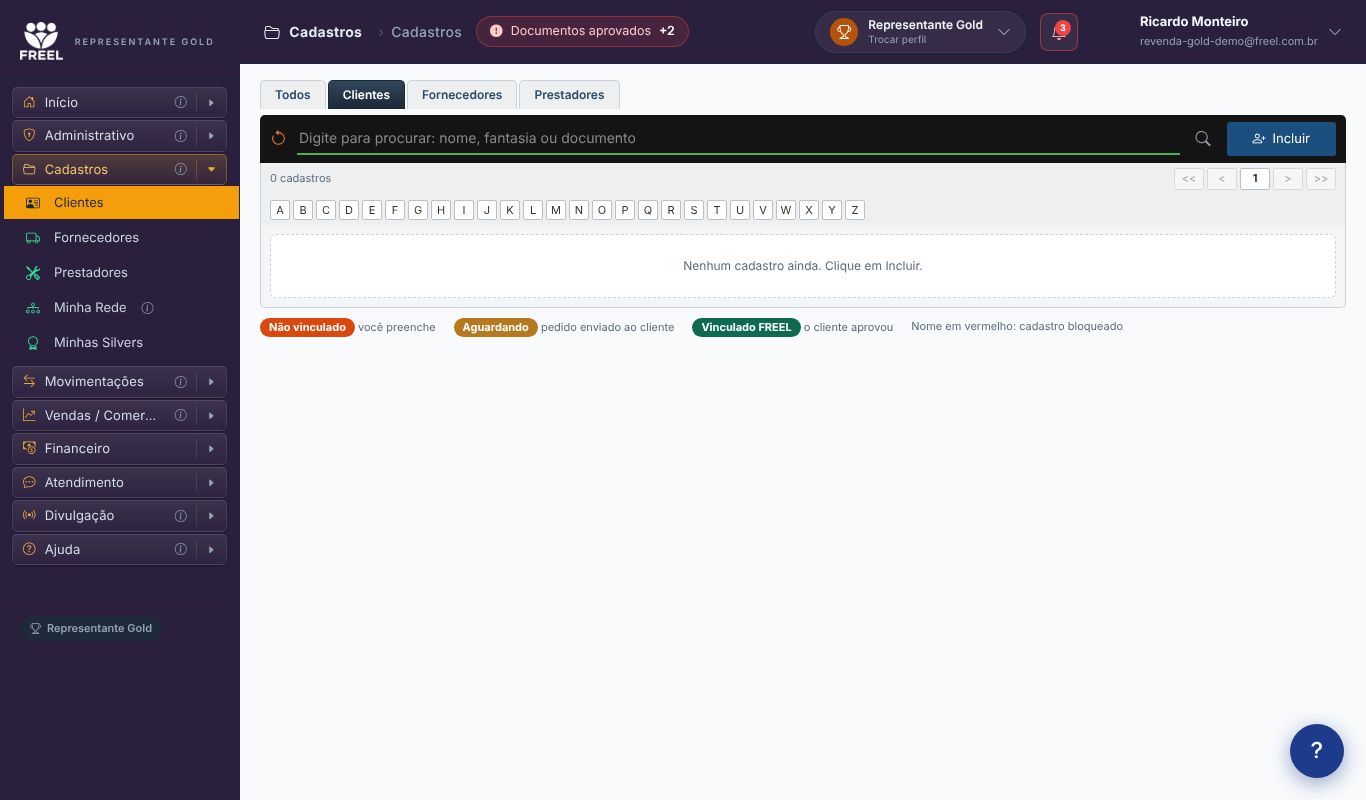
Tela Clientes

Cadastros › Clientes

Clientes

Tela Fornecedores

Cadastros › Fornecedores

Fornecedores

Tela Prestadores

Cadastros › Prestadores

Prestadores

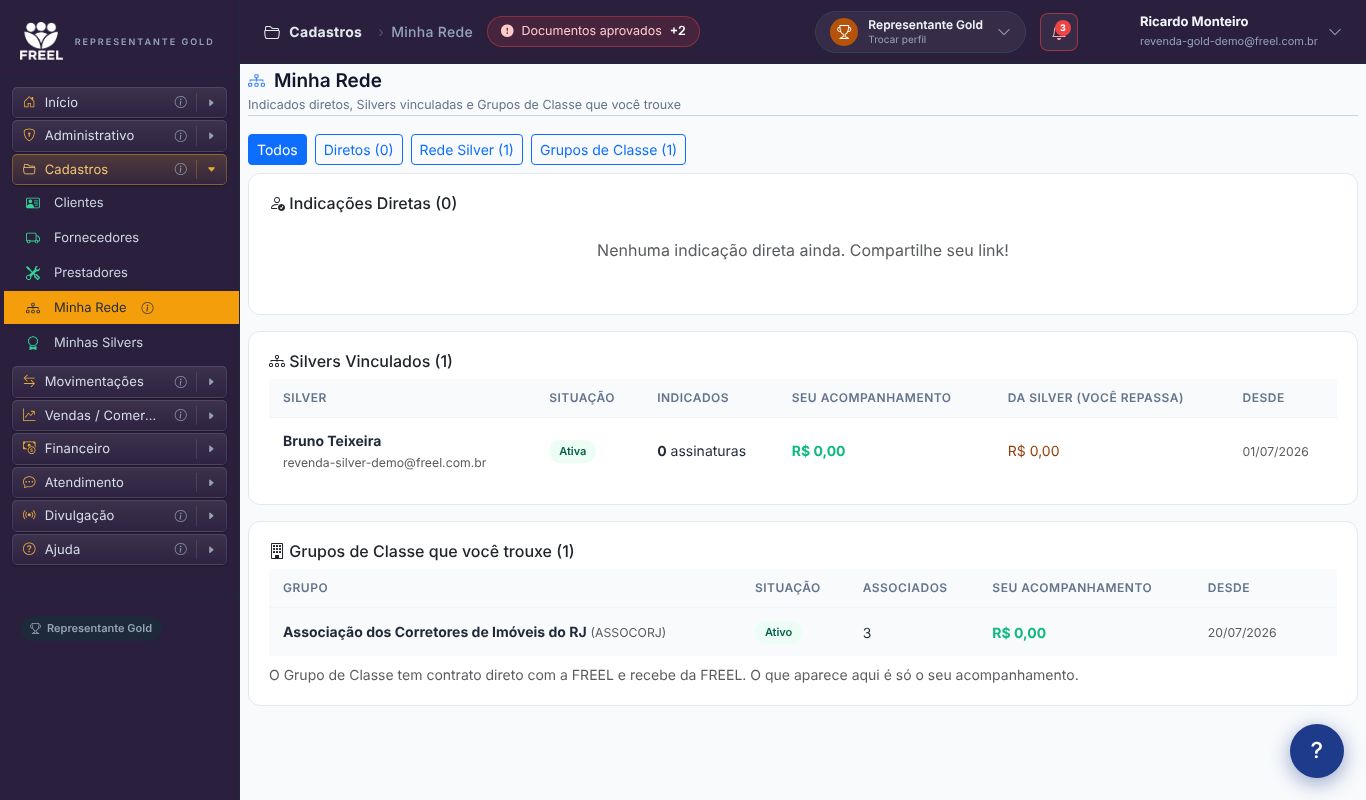
Tela Minha Rede

Cadastros › Minha Rede

Como Acompanhar as Suas Indicações

Quem entrou pelo seu link, em que pé está e quanto já rendeu

Ler mais

Cada pessoa que entra pelo seu link vira uma indicação. É ela que amarra o cliente a você — e é o que o sistema usa para calcular a sua comissão.Onde verEm Minha Rede → Minhas Indicações (Silver) ou Minha Rede (Gold). A lista mostra quem entrou, quando, e se já assinou algum plano.Indicação não é vendaAlguém que clicou no link e criou conta no plano grátis já é sua indicação, mas ainda não gera comissão. A comissão nasce quando essa pessoa assina um plano pago.Por isso vale acompanhar: indicação parada no FREE é conversa que falta, não venda perdida.O que fazer com quem está paradoVolte com uma pergunta concreta, não com cobrança:Oi, Marcos! Vi que você criou a conta. Quer que eu te mostre em 10 minutos como deixar o site no ar? É a parte que trava todo mundo.Quem se cadastrou sem o linkNão conta como sua indicação. A comissão sai do registro do link — cliente que entrou por fora não fica ligado a você, mesmo que more na sua região.Se isso acontecer, avise o FREEL antes de a pessoa assinar: depois de fechada, a correção é bem mais difícil.Deu certo?A pessoa aparece em Minhas Indicações com a data de entrada, e quando ela assina, o valor aparece em Comissões.Se não funcionarSintomaCausa provávelSoluçãoIndiquei e não aparece ninguémA pessoa se cadastrou sem passar pelo linkAvise o FREEL com nome e data, antes de ela assinarAparece a indicação mas não a comissãoEla está no plano grátisComissão nasce com plano pagoO link não abreContrato de parceria não assinadoAssine em Administrativo → ContratoA lista está vaziaNinguém entrou pelo link aindaUse o material pronto para divulgarRecursos adicionaisComo Funciona a Carteira e o SaqueComo Usar o Material de Divulgação

Ver a aula passo a passo →
Tela Minhas Silvers

Cadastros › Minhas Silvers

Minhas Silvers

Movimentações

Suas comissões e os saques.

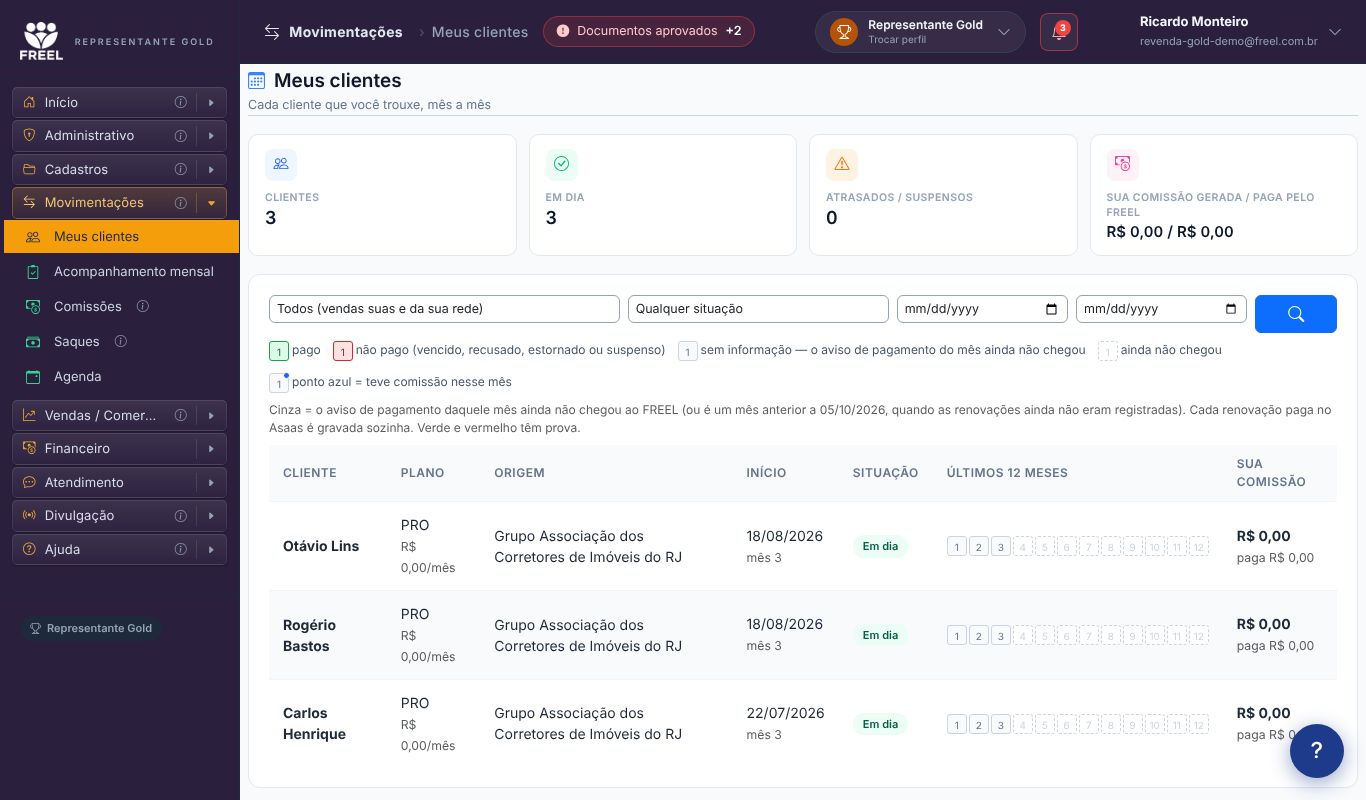
Tela Meus clientes

Movimentações › Meus clientes

Meus clientes

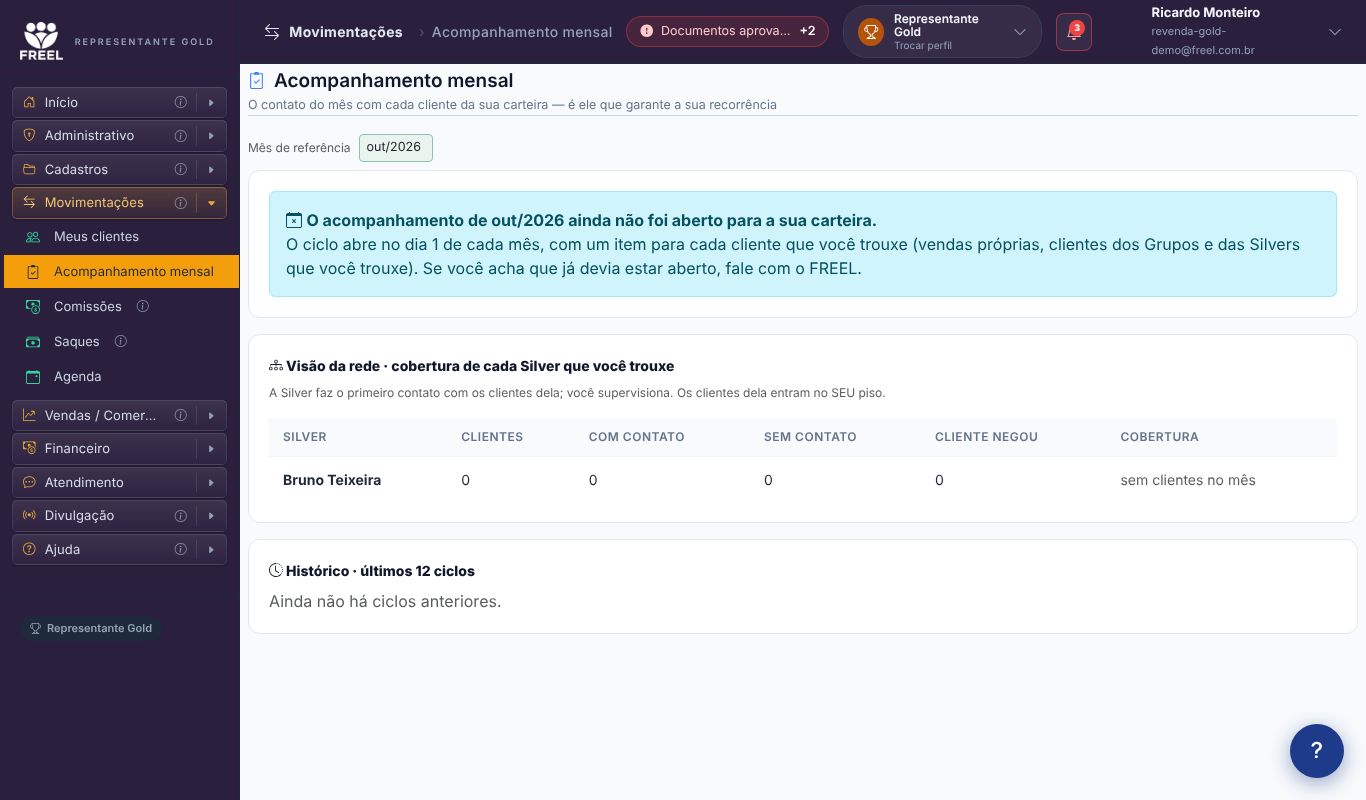
Tela Acompanhamento mensal

Movimentações › Acompanhamento mensal

Acompanhamento mensal

Tela Comissões

Movimentações › Comissões

As Suas Comissões

Suas comissões: quanto você já ganhou e o que está por receber.

Ver a aula passo a passo →
Tela Saques

Movimentações › Saques

Como Funciona a Carteira e o Saque

Onde o dinheiro da comissão fica, quando libera e como pedir a retirada

Ler mais

Toda comissão gerada entra na sua carteira dentro do FREEL. De lá ela vai para a sua conta bancária quando você pede o saque — e o caminho tem três situações.As três situaçõesSituaçãoO que quer dizerPendenteo cliente pagou e a comissão está no prazo de segurançaLiberadapassaram 7 dias: já pode sacarPagao saque foi processadoO prazo existe porque pagamento pode ser estornado. Comissão paga antes disso viraria cobrança de volta.Onde acompanharEm Ganhos → Comissões ficam os valores, com os totais de pendente, liberado, pago e cancelado. Em Ganhos → Saques você pede a retirada do que está liberado.A conta precisa ser suaA conta bancária tem de estar no seu nome ou no da sua empresa. Conta de terceiro trava o pagamento na hora de sacar — e aí a comissão fica parada esperando a correção.Saldo liberado não é total ganhoO total ganho inclui o que ainda está no prazo. Só o liberado pode ser sacado. Confundir os dois é o motivo mais comum de "pedi o saque e não deixou".Deu certo?O valor aparece como liberado em Comissões, e o pedido de saque é aceito com esse valor.Se não funcionarSintomaCausa provávelSoluçãoPedi o saque e não deixouVocê tentou sacar o total, não o liberadoConfira quanto está liberadoA comissão está pendente há diasA liberação leva 7 dias após o pagamentoAguarde o prazoO saque foi recusadoConta bancária em nome de outra pessoaCorrija em Administrativo → Meu PerfilUma comissão sumiuPode ter sido estornada com o pagamentoVeja se está como cancelada na listaRecursos adicionaisComo Funciona a Revenda GoldComo Funciona a Revenda Silver

Ver a aula passo a passo →
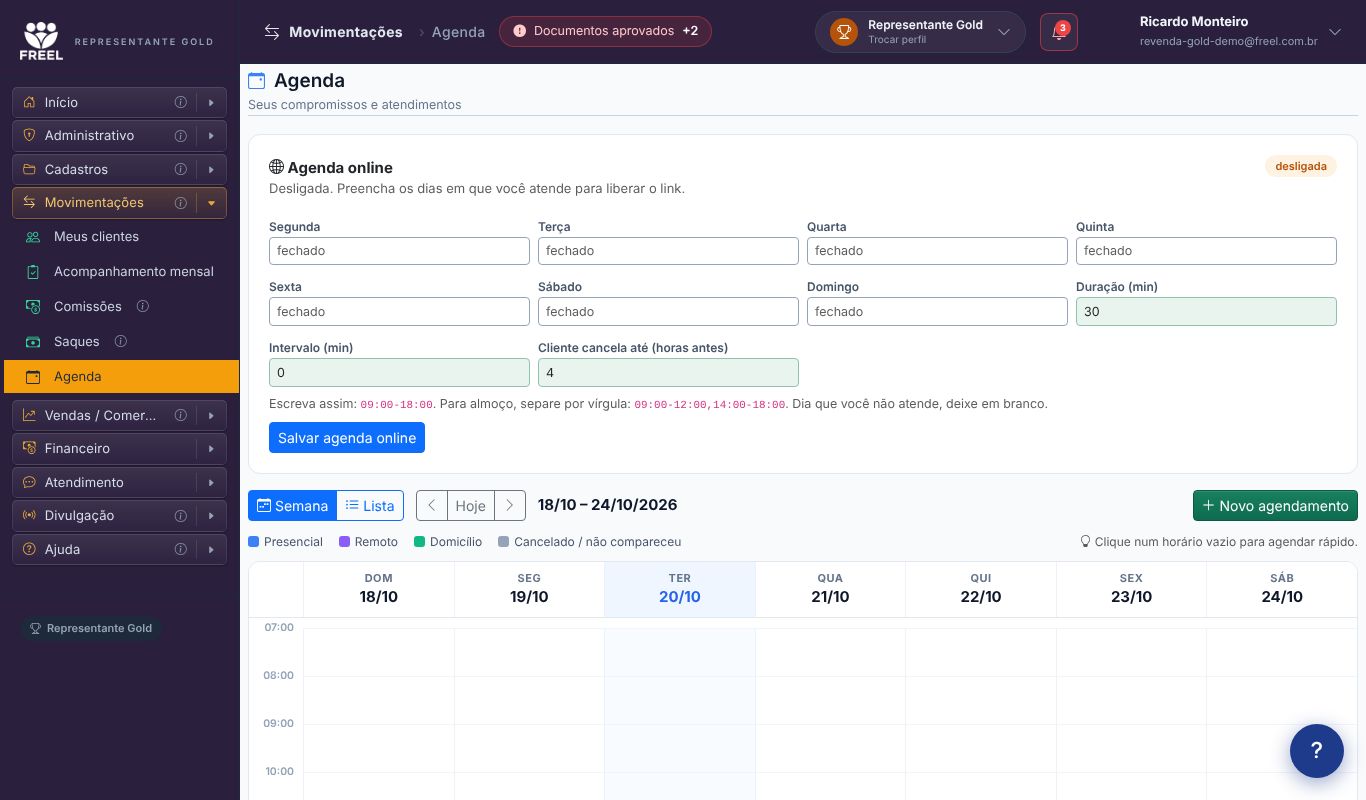
Tela Agenda

Movimentações › Agenda

Agenda

Vendas / Comercial

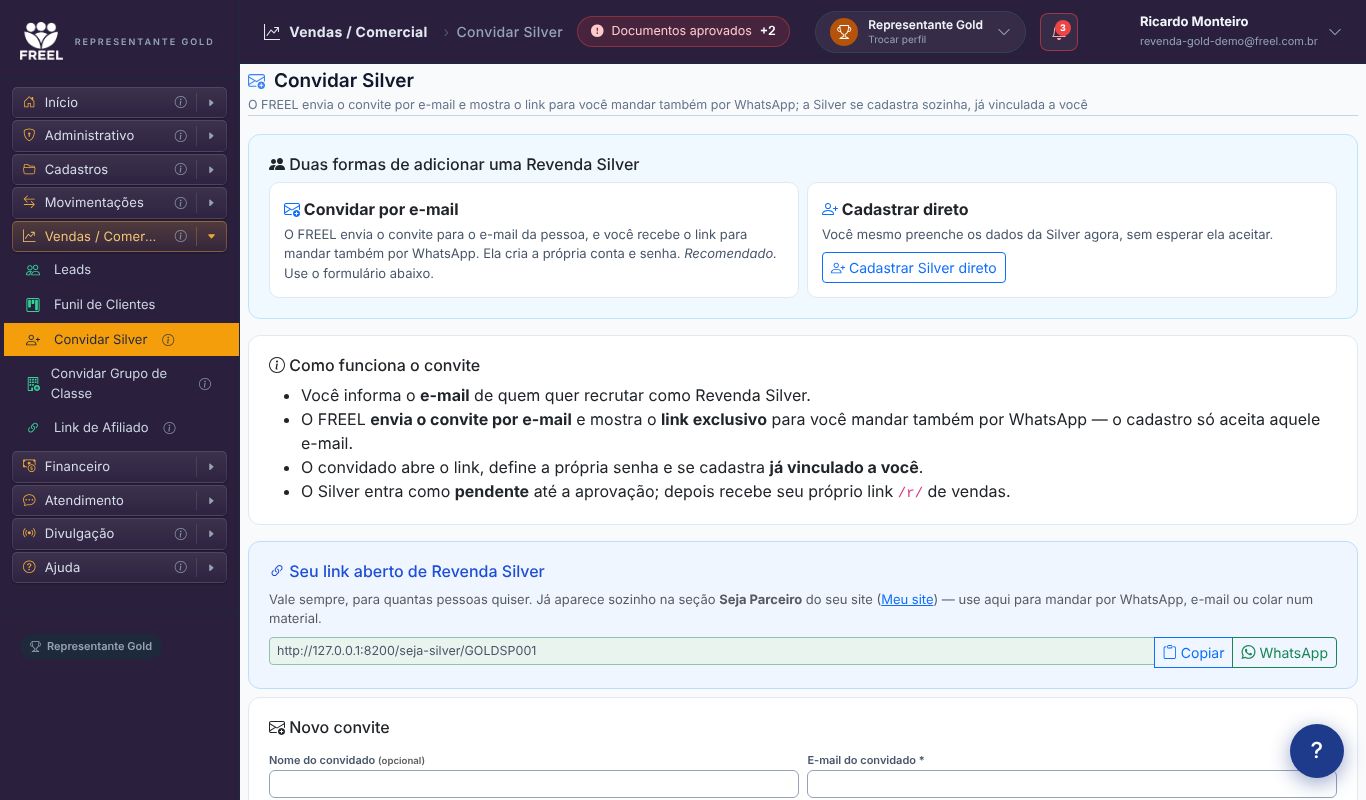
Convites para Silver e Grupo de Classe, e o seu link de afiliado.

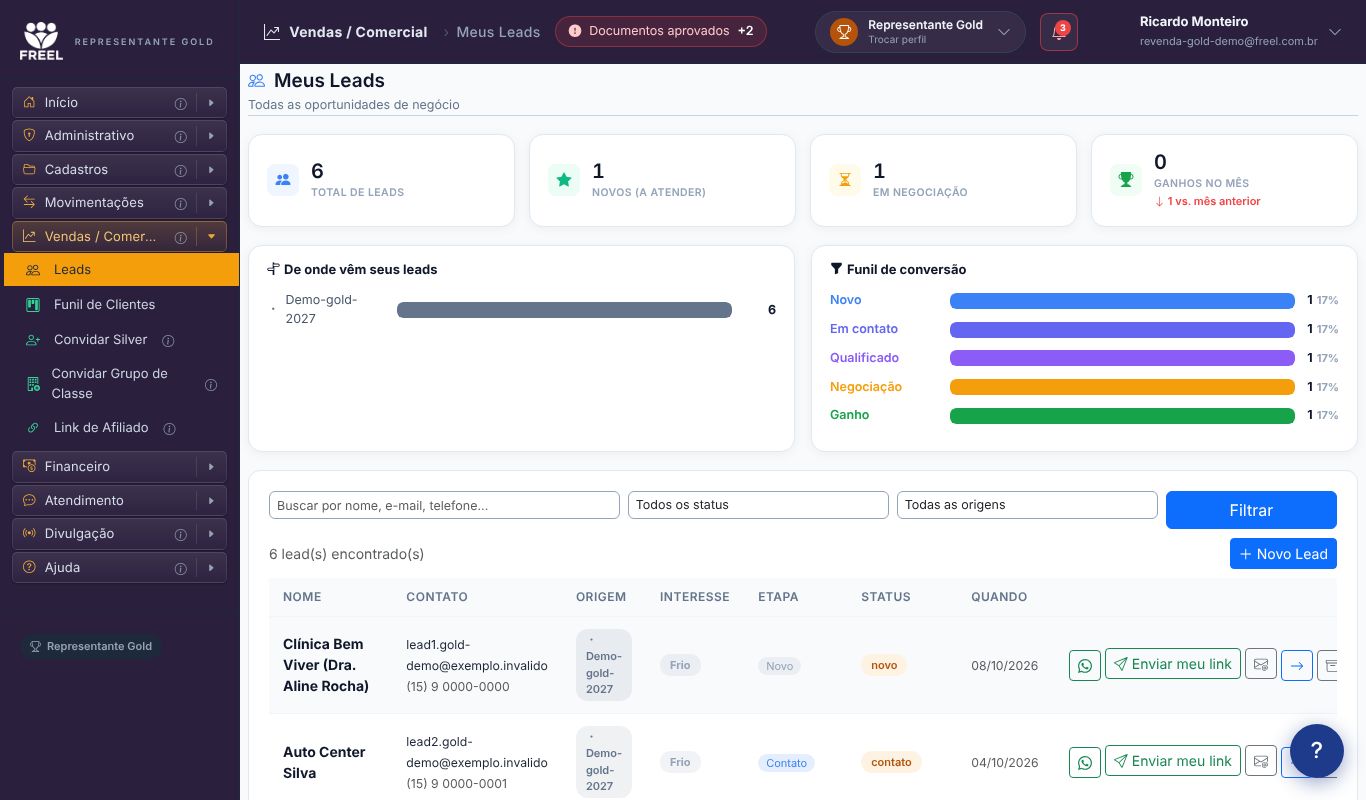
Tela Leads

Vendas / Comercial › Leads

Leads

Tela Funil de Clientes

Vendas / Comercial › Funil de Clientes

Funil de Clientes

Tela Convidar Grupo de Classe

Vendas / Comercial › Convidar Grupo de Classe

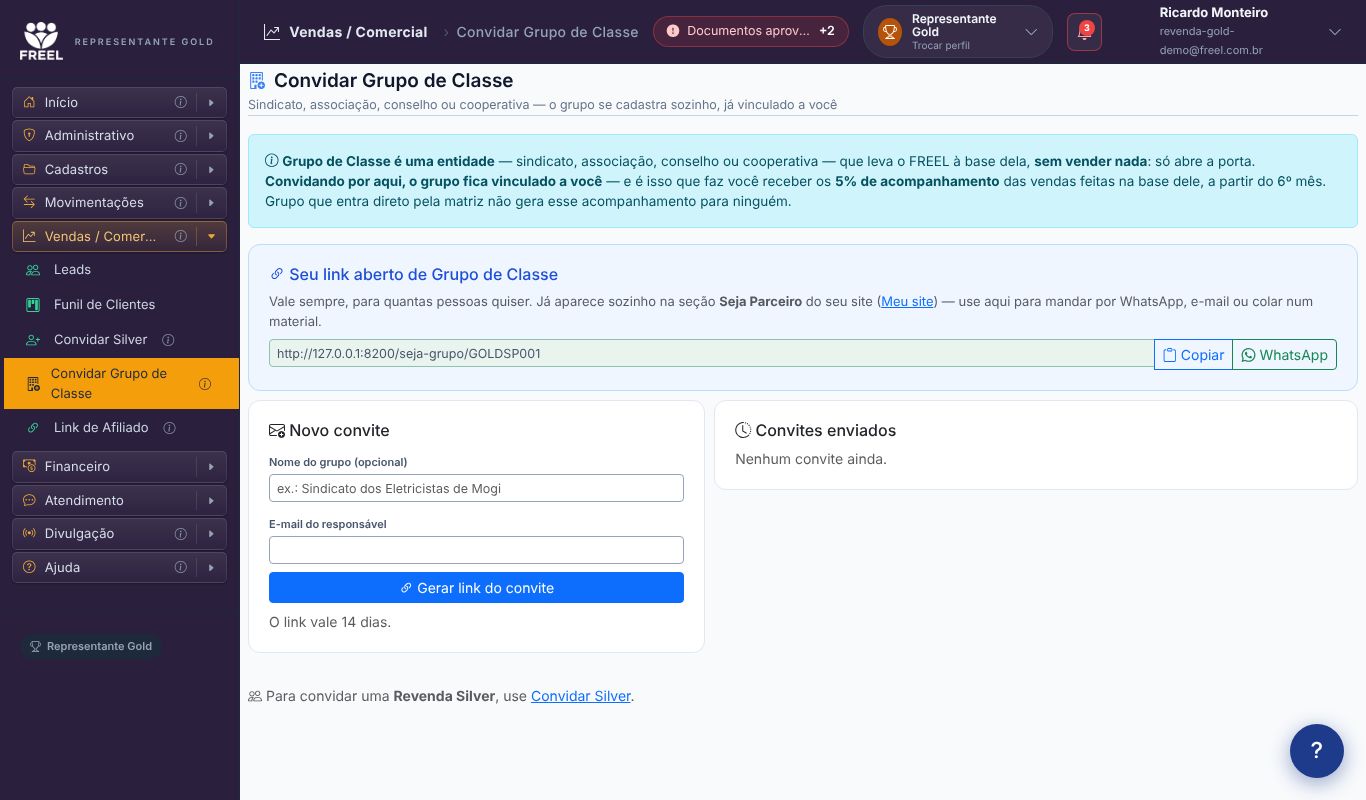
Como Convidar um Grupo de Classe

Conselhos, sindicatos e associações entram pelo seu convite e ficam na sua rede.

Ler mais

Em Convidar Grupo de Classe você gera o convite para uma entidade. Ela se cadastra pelo link, já vinculada a você, e os associados que ela trouxer contam para a sua rede.

Ver a aula passo a passo →
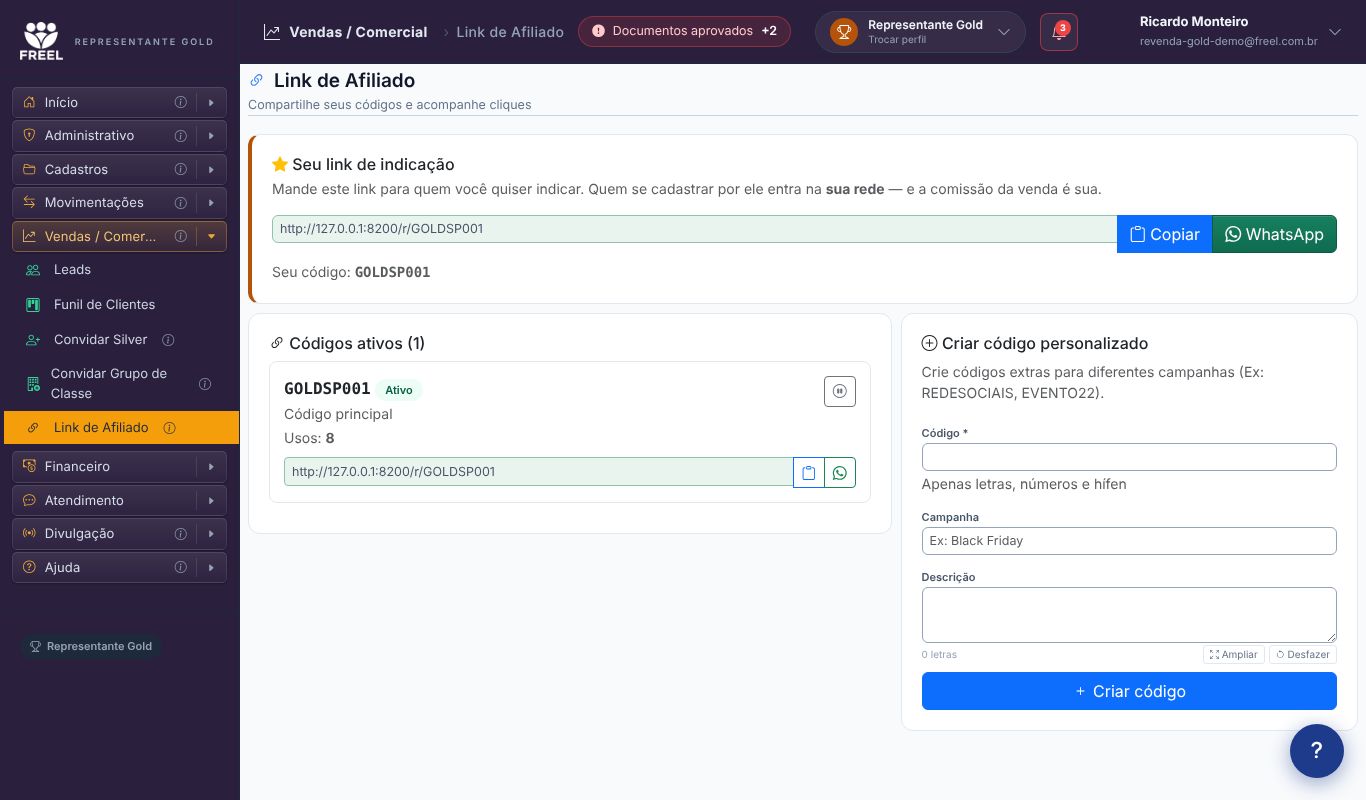
Tela Link de Afiliado

Vendas / Comercial › Link de Afiliado

Como Funciona a Revenda Gold

O contrato, o link, a régua de comissão e onde acompanhar o que você ganhou.

Ler mais

A Revenda Gold é o representante regional do FREEL: responde por uma área combinada em contrato, monta uma rede de Revendas Silver e recebe pelas assinaturas que traz. Do zero até o dinheiro na conta são quatro passos, nesta ordem — e o primeiro trava todos os outros. Assine o Contrato de Parceria Acesse Administrativo → Contrato, leia e assine. Enquanto isso não acontece, o seu link de vendas fica bloqueado, mesmo com o cadastro aprovado: É o contrato que registra a sua área de atuação e a régua que você vai receber. Guarde o PDF: é ele que vale se um dia houver dúvida. Pegue o seu link Com o contrato assinado, vá em Minha Rede → Link de Afiliado. Ali fica um endereço só seu. É o link que amarra o cliente a você. Quem entra por ele já chega marcado como sua indicação, e é isso que gera a comissão. Use o link em tudo: WhatsApp, proposta, apresentação, assinatura de e-mail. Se alguém que você trabalhou se cadastrar sozinho, sem passar pelo link, o cadastro não fica ligado à sua conta. Fale com o FREEL antes de a pessoa assinar — depois de fechada, a correção é bem mais difícil. Entenda exatamente o que você recebe A régua abaixo é a do regime de lançamento, vigente até 16/08/2028: Quem trouxe o clienteMeses 1 a 5Do 6º mês em diante Você (Gold), pelo seu link 50% da mensalidade 5% ao mês, de acompanhamento Uma Silver da sua rede Fica com a Silver 5% ao mês, e vem para você Um Grupo de Classe Fica com o grupo 5% ao mês, e vem para você Em números, com um cliente no plano PRO (R$ 399/mês) que veio pelo seu link: R$ 199,50 por mês nos cinco primeiros (R$ 997,50), e R$ 19,95 por mês depois disso. Em 24 meses, R$ 1.376,55 por cliente — e o acompanhamento não morre no 24º mês, porque o contrato se renova. A régua tem prazo. Quando a campanha de lançamento terminar, passa a valer o regime oficial, que está no seu contrato. Confira sempre a data acima. Acompanhe e receba Em Ganhos → Comissões ficam todas as comissões geradas, com o valor que serviu de base, o percentual, o mês e a situação: Cada comissão passa por três situações: Pendente — o cliente pagou, e a comissão está no prazo de segurança Liberada — passaram 7 dias e o valor já pode ser sacado Paga — o saque foi feito O pedido de retirada é feito em Ganhos → Saques. A conta precisa estar no seu nome (ou no da sua empresa): conta de terceiro trava o pagamento na hora de sacar. Deu certo? Três sinais, na ordem: o Contrato aparece como assinado, com data; o Link de Afiliado deixa de mostrar o aviso de bloqueado e passa a exibir o endereço; e, depois da primeira venda, o nome do cliente aparece em Comissões com o valor calculado. Se não funcionar SintomaCausa provávelSolução "Link de vendas ainda bloqueado" O Contrato de Parceria não foi assinado Vá em Administrativo → Contrato e assine O cliente assinou e não apareceu em Comissões Ele se cadastrou sem passar pelo seu link Fale com o FREEL com nome e data. Da próxima vez, mande o link antes A comissão está como pendente há dias O prazo de liberação é de 7 dias após o pagamento Aguarde. Depois disso ela aparece como liberada O saque não é aprovado A conta bancária não está no seu nome Corrija em Administrativo → Meu Perfil e peça de novo Vendi pela minha Silver e não recebi nos primeiros meses Nos 5 primeiros meses a comissão é da Silver; a sua começa no 6º Confira a tabela acima — o seu ganho na rede é o acompanhamento Recursos adicionais Como Escolher o Plano Certo para Você Como Criar a Sua Conta no FREEL

Ver a aula passo a passo →

Financeiro

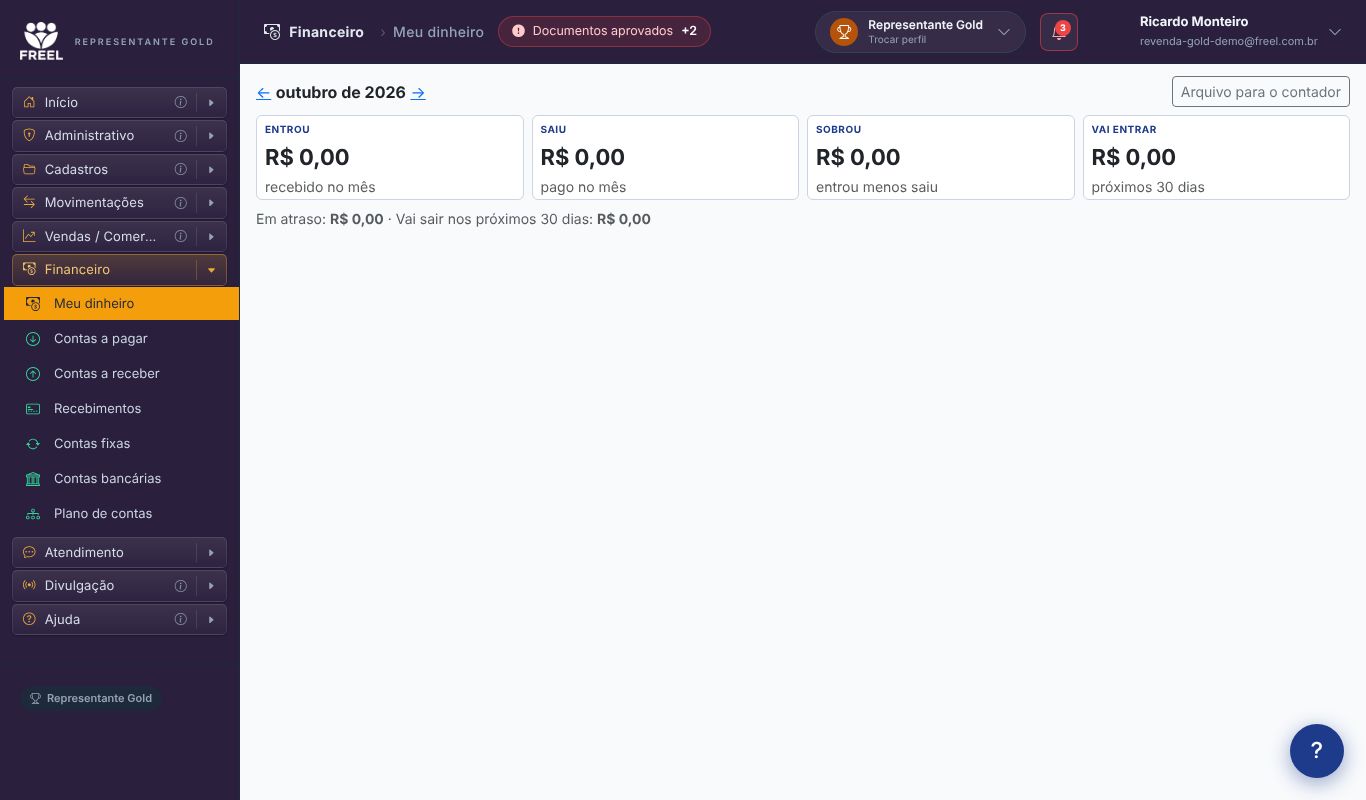
Tela Meu dinheiro

Financeiro › Meu dinheiro

Meu dinheiro

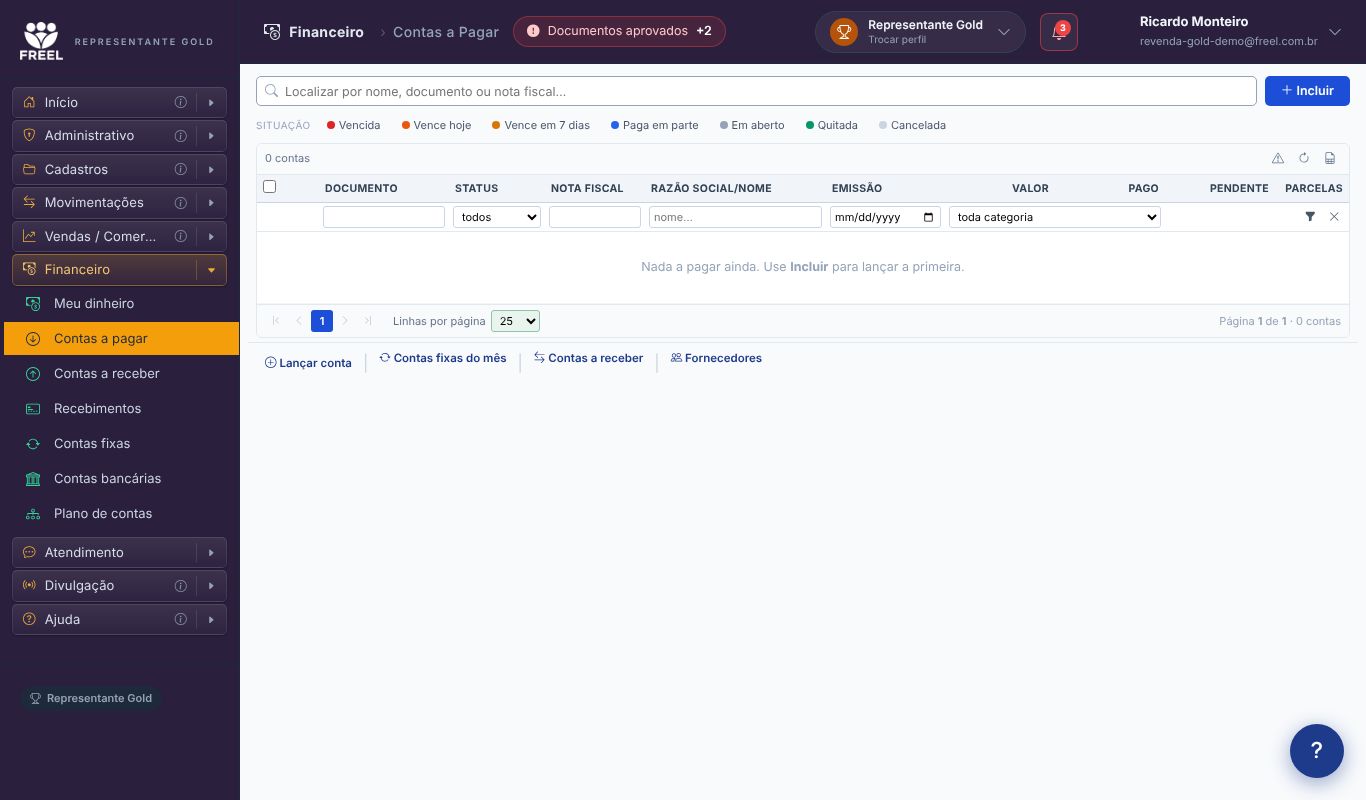
Tela Contas a pagar

Financeiro › Contas a pagar

Contas a pagar

Tela Contas a receber

Financeiro › Contas a receber

Contas a receber

Tela Recebimentos

Financeiro › Recebimentos

Recebimentos

Tela Contas fixas

Financeiro › Contas fixas

Contas fixas

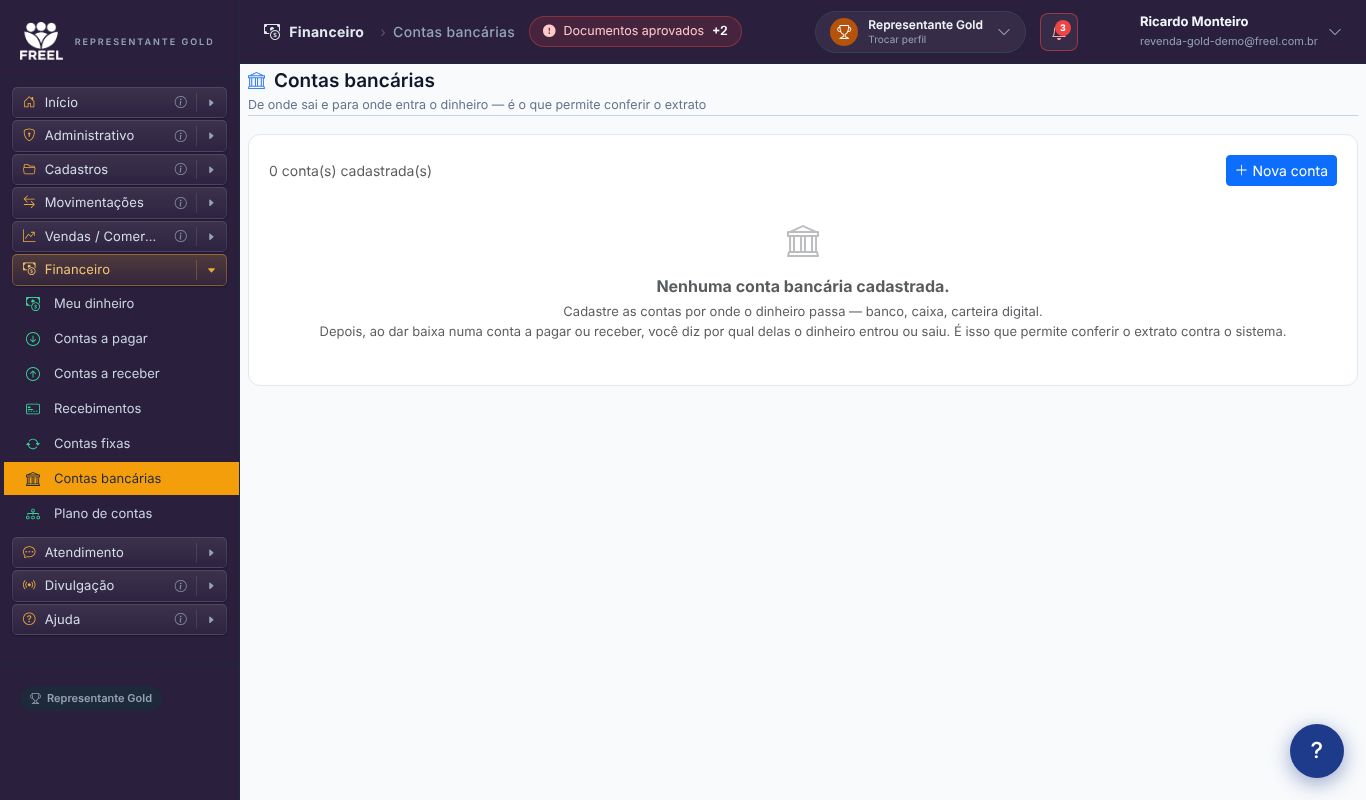
Tela Contas bancárias

Financeiro › Contas bancárias

Contas bancárias

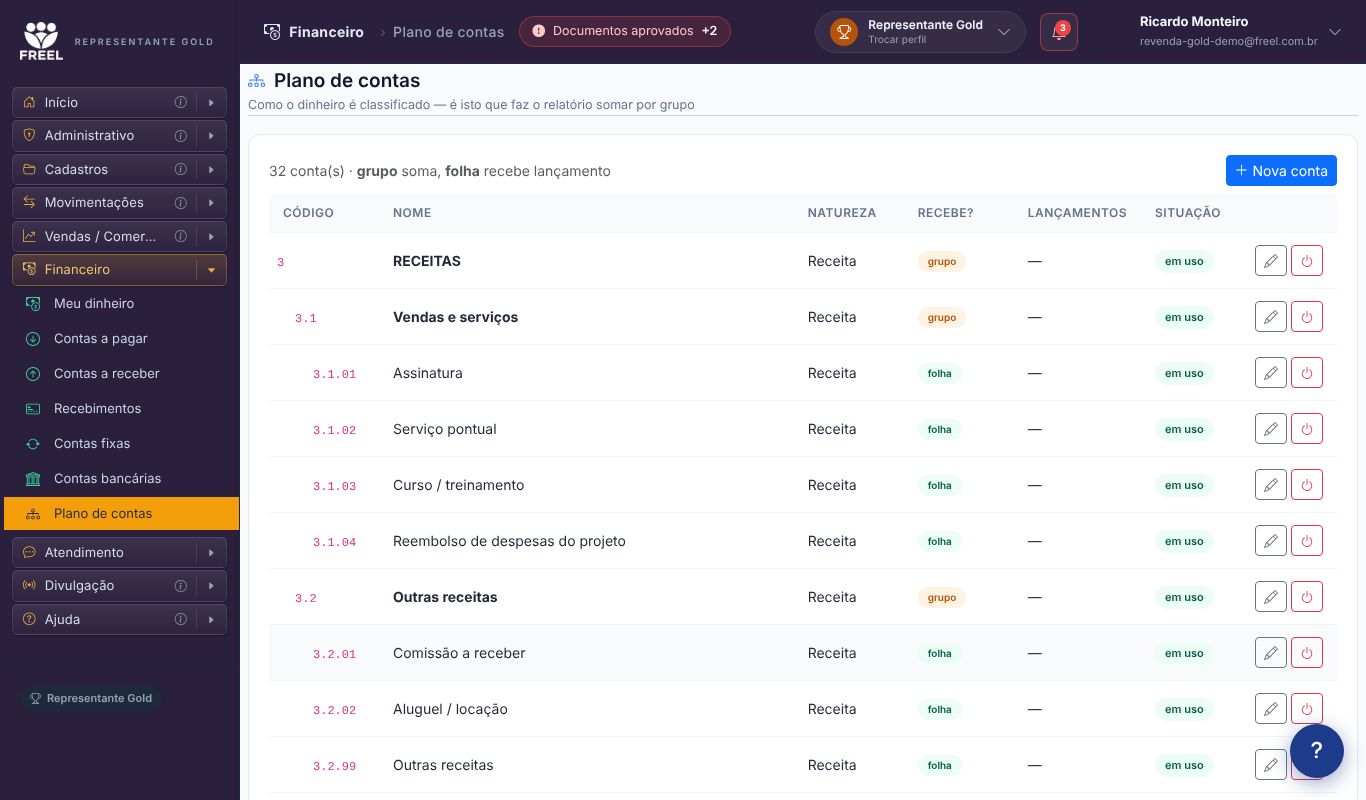
Tela Plano de contas

Financeiro › Plano de contas

Plano de contas

Atendimento

Tela Conversas e Conferências

Atendimento › Conversas e Conferências

Conversas e Conferências

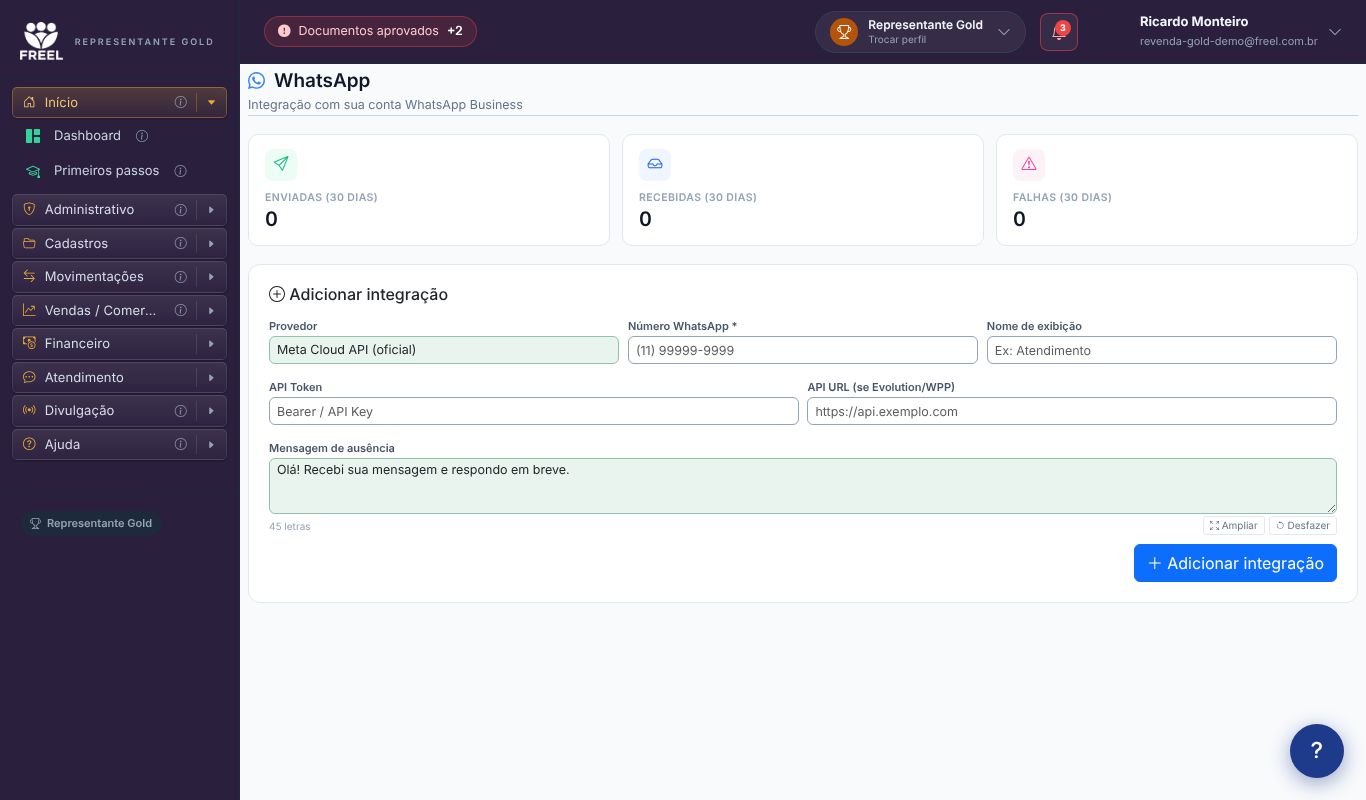
Tela WhatsApp

Atendimento › WhatsApp

WhatsApp

Divulgação

Material pronto e o manual de revendas.

Tela Meu site

Divulgação › Meu site

Meu site

Tela Material

Divulgação › Material

Como Usar o Material de Divulgação

Seu link e os textos prontos de divulgação, com um clique para copiar.

Ler mais

A tela Material guarda o seu link de vendas e os textos prontos para mandar. Serve para você não começar do zero toda vez que for falar com alguém. O seu link, com um clique Acesse Divulgação → Material. No topo fica o seu link principal, com um botão Copiar: Esse é o mesmo link do Link de Afiliado. Quem entra por ele já chega marcado como sua indicação — é o que gera a comissão. As mensagens prontas Abaixo do link ficam as mensagens, cada uma com o seu botão de copiar: convite direto por WhatsApp, texto para grupo, apresentação por e-mail. Personalize as duas primeiras linhas. Mensagem que começa com o nome da pessoa e uma frase sobre o negócio dela tem outra taxa de resposta: Oi, Marcos! Lembrei de você por causa da oficina — você comentou que perde cliente no WhatsApp quando está debaixo do carro. [cola aqui o texto pronto] O resto do texto pode ir como está: ele já foi escrito para explicar o FREEL sem prometer o que o sistema não faz. O que não fazer Não prometa desconto que você não pode dar. Quem sustenta é você. Não mude os números de preço ou de comissão no texto pronto. Não mande o mesmo texto para uma lista inteira sem trocar a abertura — é o caminho mais rápido para o bloqueio no WhatsApp. Deu certo? Cole o link copiado numa janela anônima: ele precisa abrir o FREEL. Depois, confira em Link de Afiliado se a contagem de cliques subiu. Se não funcionar SintomaCausa provávelSolução O link não aparece na tela Contrato de parceria não assinado Vá em Administrativo → Contrato e assine Copiei e colou errado O aplicativo cortou o texto ao colar Cole primeiro num bloco de notas e confira o fim do link Mandei para muita gente e ninguém respondeu Texto igual para todos, sem abertura pessoal Troque as duas primeiras linhas em cada envio Recursos adicionais Como Funciona a Revenda Gold Como Funciona a Revenda Silver

Ver a aula passo a passo →
Tela Manual de Revendas

Divulgação › Manual de Revendas

O Manual de Revendas

Como vender o FREEL: argumentos, planos, comissão e o que dizer ao cliente.

Ler mais

O Manual de Revendas é o roteiro comercial: o que o FREEL entrega, os planos, como funciona a comissão e as respostas para as dúvidas mais comuns do cliente.

Ver a aula passo a passo →
Tela FREEL Social

Divulgação › FREEL Social

FREEL Social