Pular para o conteúdo
← Trilha Profissional

Todas as telas · Profissional

54 telas do menu, na mesma ordem do sistema. Use como consulta rápida: veja a tela e leia para que ela serve.

Início

O painel do dia e o passo a passo dos primeiros dias no FREEL.

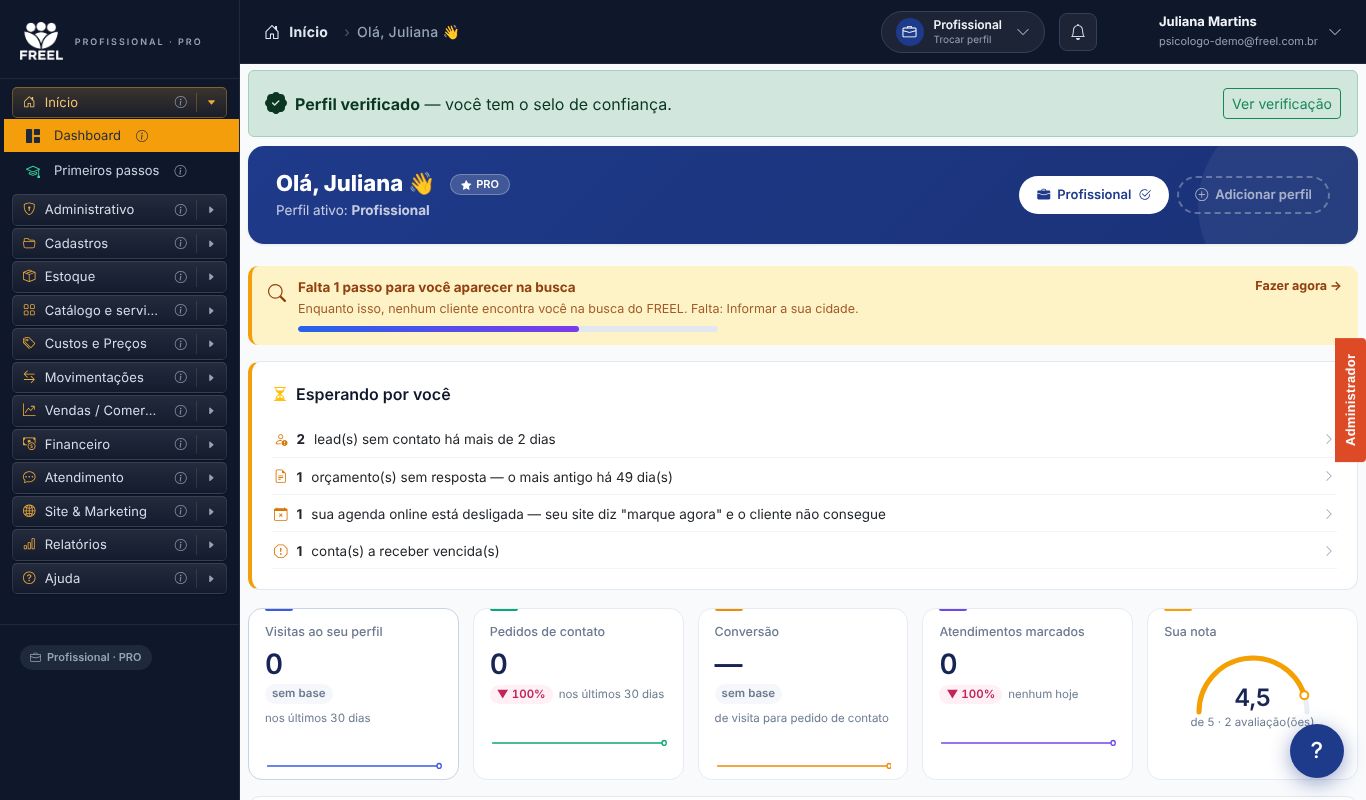
Tela Dashboard

Início › Dashboard

Como Se Achar no Painel na Primeira Vez

O que cada parte do painel mostra e como o menu está organizado.

Ler mais

Ao entrar, você cai no Dashboard. Ele foi feito para responder uma pergunta: o que eu faço agora? O que tem na tela De cima para baixo: O aviso amarelo — aparece quando falta alguma coisa importante, como enviar os documentos da verificação A faixa azul — o seu nome, o seu plano e o perfil ativo. É por ali que se adiciona um segundo perfil Os quatro indicadores — leads totais, leads quentes, agendamentos de hoje e a sua avaliação média. Eles são clicáveis e levam à tela detalhada O gráfico — visitas ao site e leads capturados, com opção de 7, 30 ou 90 dias Pipeline de leads e Atividades recentes — quem está em negociação e o que aconteceu por último A coluna da direita Configure seu perfil é a sua lista de pendências: foto, dados profissionais, serviços, site publicado e agenda. O que já está feito aparece riscado. Enquanto essa barra não fecha, o seu perfil rende menos na busca. Abaixo dela ficam as Ações rápidas (novo lead, agendar, meu site, pipeline) e o bloco Meu site, com o seu endereço e a situação Publicado. O menu da esquerda O menu é organizado por assunto — Início, Vendas / Comercial, Custos e Preços, Movimentações, Cadastros, Meu Trabalho, Atendimento, Site & Marketing, Financeiro e Administrativo — e mostra apenas o que é do seu tipo de conta e do seu plano. Todo artigo desta Central diz o caminho assim: Menu → Grupo → Item. No celular o menu fica escondido: toque no ícone de três riscos para abrir. A bolinha ⓘ e os Primeiros passos A bolinha ⓘ ao lado de cada item do menu explica a tela em uma frase, com um link para o artigo completo. E Início → Primeiros passos é o treinamento guiado, do cadastro ao primeiro cliente, com o que você marcar ficando salvo. Deu certo? Você sabe dizer, sem procurar, onde ficam três coisas: as suas mensagens (Atendimento → Conversas), os seus serviços (Meu Trabalho → Serviços) e o seu site (Site & Marketing → Criar Site). Se não funcionar SintomaCausa provávelSolução Não acho um item que vi num artigo O menu esconde o que não é do seu tipo de conta ou do seu plano Confira o seu plano em Financeiro → Pagamentos & Plano Os indicadores estão todos zerados Conta nova, ou o site ainda não foi publicado Publique o site: sem ele não há visita nem lead para contar No celular não vejo o menu Ele fica recolhido em tela pequena Toque no ícone de três riscos, no topo A barra "Configure seu perfil" não fecha Falta uma das cinco tarefas Clique no item que não está riscado — ele leva direto à tela Recursos adicionais Como Criar a Sua Conta no FREEL Como Criar e Publicar o Seu Site Como Cadastrar os Seus Serviços
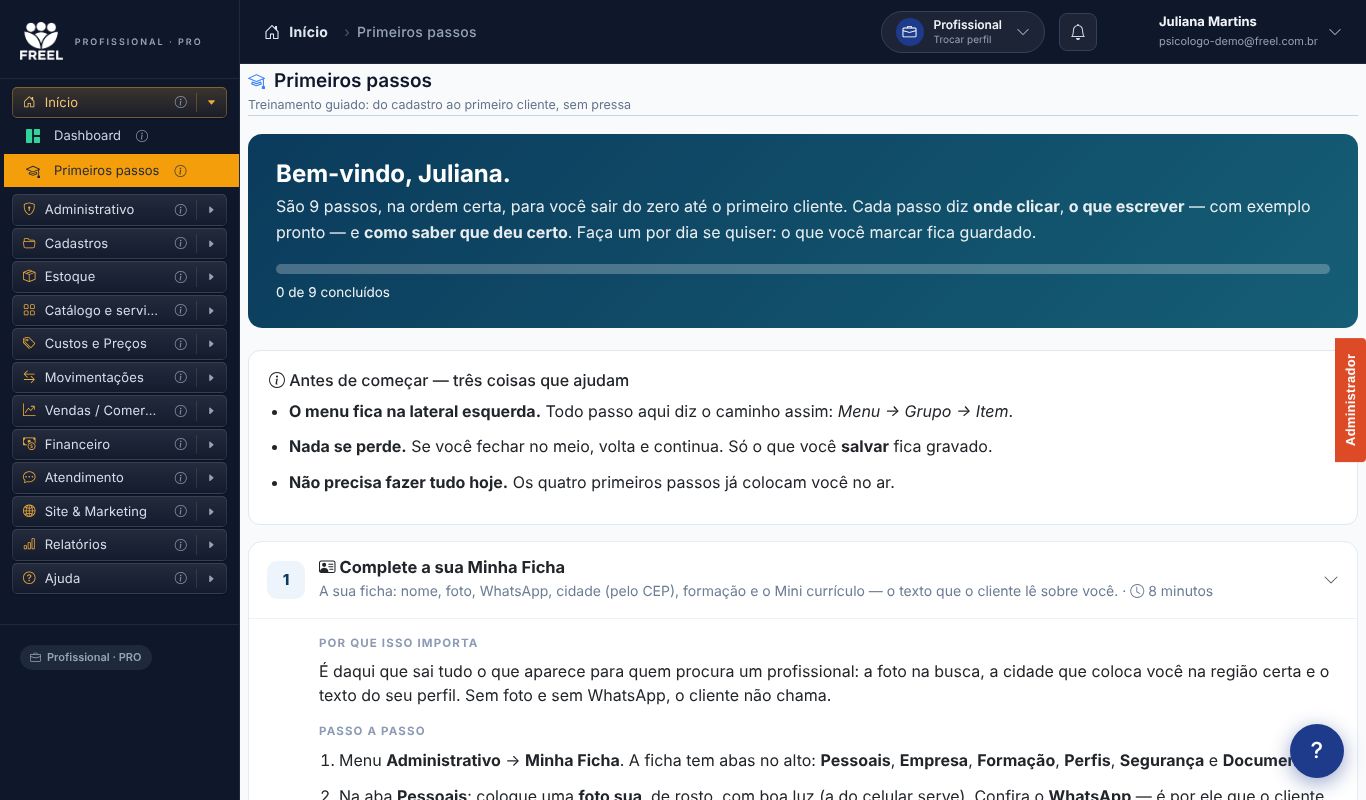
Tela Primeiros passos

Início › Primeiros passos

Como Colocar o Seu Negócio no Ar em 45 Minutos

A ordem enxuta do primeiro dia, com o tempo de cada passo

Ler mais

Dá para sair do zero e ficar no ar numa sentada. A ordem abaixo é enxuta de propósito: o que não está aqui pode esperar.Os quatro passosPassoTempoPor que agora1. Completar o cadastro, com foto10 minsem foto e WhatsApp, ninguém chama2. Cadastrar 3 a 6 serviços com preço15 miné o que o cliente lê antes de decidir3. Montar e publicar o site15 minnasce pronto; você só troca o que não é seu4. Abrir a agenda5 minacaba o "que horas você tem?"O que fica para depoisAtendente virtual, funil, portfólio grande e marketing. Nada disso adianta antes de você estar no ar — e todos ficam mais fáceis depois que o primeiro cliente chega.Se você tem 10 minutos, e não 45Faça só o passo 1 e publique o site com o texto do modelo, trocando o nome e a cidade. Perfil no ar meia-boca vale mais que perfil perfeito guardado. O resto se ajusta em qualquer noite.Deu certo?Você abre o endereço do seu site numa aba nova e ele carrega com o seu nome, sua foto e seus serviços com preço.Se não funcionarSintomaCausa provávelSoluçãoTravei no texto do siteEscrever sobre si é difícilDeixe o texto do modelo e troque só o que não for verdadeNão sei que preço colocarInsegurança comumUse "a partir de" com o menor valor que você aceitaPubliquei e não apareço no GoogleLeva dias, e depende do SEOVeja "Como Aparecer no Google"Recursos adicionaisComo Criar e Publicar o Seu SiteComo Cadastrar os Seus ServiçosComo Configurar os Seus Horários

Administrativo

Sua ficha, seus documentos, seu e-mail de envio e o selo de verificado.

Tela Minha Ficha

Administrativo › Minha Ficha

Como Preencher a Minha Ficha

Seus dados, formação, empresa e o mini currículo que aparece na busca e no seu perfil.

Ler mais

A Minha Ficha é o seu cadastro completo, por abas: dados pessoais, empresa, formação, perfis, segurança e documentos.O Mini currículo (aba Formação) é o texto que o cliente lê na busca, no popup "Ver perfil" e na sua ficha pública — escreva em primeira pessoa, como explicaria para um cliente.A cidade vem do CEP e é ela que coloca você na busca da sua região.

Ver a aula passo a passo →
Tela SMTP · e-mail de envio

Administrativo › SMTP · e-mail de envio

Como Configurar o Seu E-mail de Envio (SMTP)

O e-mail que envia seus orçamentos, catálogos e avisos aos clientes.

Ler mais

O SMTP é a conta de e-mail que o FREEL usa para enviar mensagens em seu nome (orçamentos, catálogos, confirmações). Sem ele, o sistema não consegue enviar nada por você.Informe o servidor, a porta, o usuário e a senha do seu provedor (Gmail, Outlook, hospedagem) e use o botão Testar — o teste manda um e-mail para você mesmo.Gmail e Outlook pedem uma "senha de aplicativo", criada na conta de e-mail, e não a senha comum.

Ver a aula passo a passo →
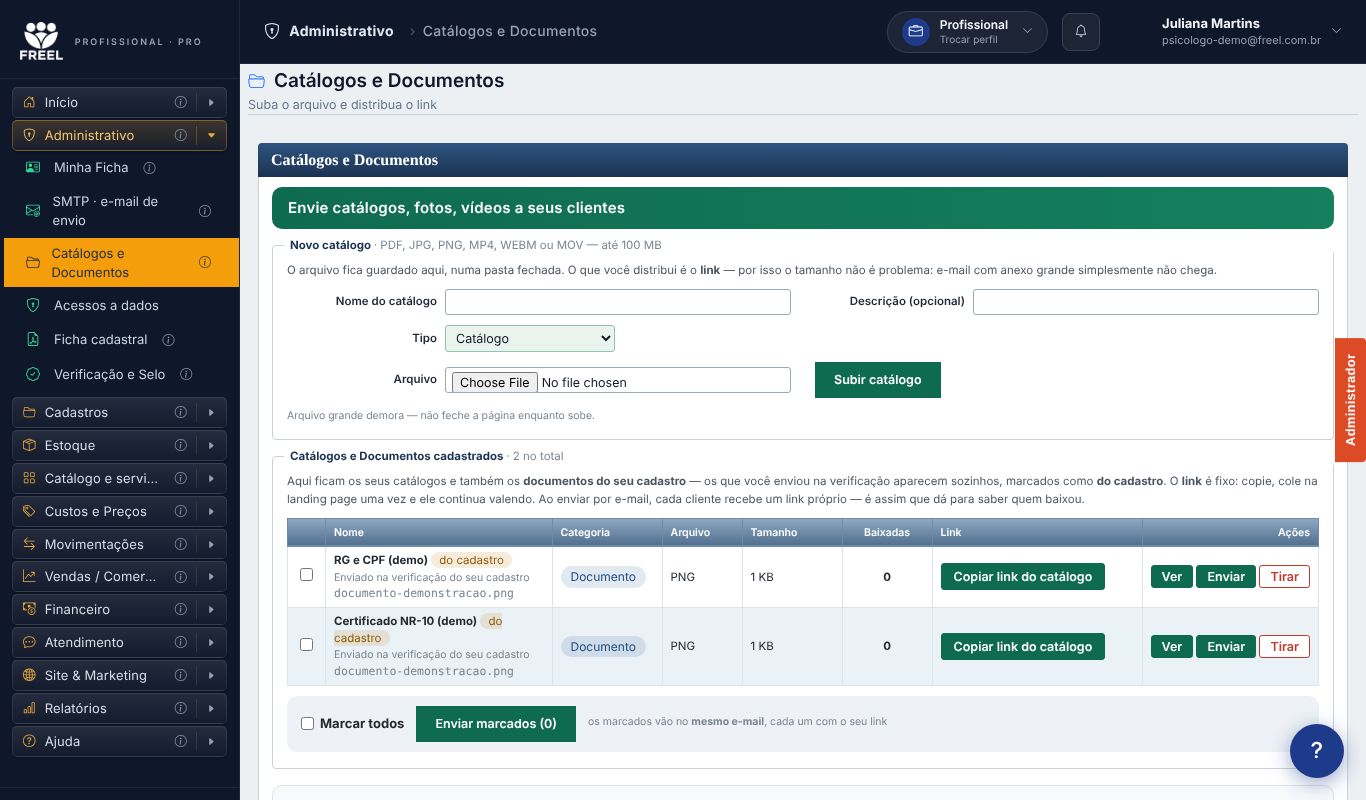
Tela Catálogos e Documentos

Administrativo › Catálogos e Documentos

Como Enviar Catálogos e Documentos

Seu catálogo em PDF, o link para o cliente baixar e o registro de quem baixou.

Ler mais

Em Catálogos e Documentos você sobe o seu catálogo (PDF, até 100 MB) e ganha um link para enviar ao cliente — ele abre sem precisar de conta no FREEL.O sistema registra quem baixou e quando. Para enviar por e-mail direto daqui, o SMTP precisa estar configurado.

Ver a aula passo a passo →
Tela Acessos a dados

Administrativo › Acessos a dados

Acessos a dados

Tela Ficha cadastral

Administrativo › Ficha cadastral

Como Emitir a Sua Ficha Cadastral

O documento em PDF com seus dados, para clientes e empresas que exigem cadastro.

Ler mais

A Ficha cadastral gera um PDF com os seus dados (pessoais, empresa, banco, referências) no formato que empresas contratantes costumam pedir.Ela lê o que está na Minha Ficha — complete lá primeiro. Cada emissão fica registrada, com versão e data.

Ver a aula passo a passo →
Tela Verificação e Selo

Administrativo › Verificação e Selo

Como Completar o Perfil e Conquistar o Selo

Seus dados, seus documentos e o selo Verificado.

Ler mais

O perfil é a sua ficha dentro do FREEL. É diferente do site: o perfil é o que aparece na busca do portal; o site é o seu endereço próprio. Os dois bebem dos mesmos dados. Do cadastro ao seloDados pessoaisnome, foto e contatoDados completosendereço e registroDocumentosenvio para conferênciaSelo Verificadoaparece antes na buscaCada etapa depende da anterior: sem documento conferido, não há selo. As abas do Meu Perfil Acesse Administrativo → Meu Perfil: Dados Pessoais — nome, foto, telefone e e-mail Meus Perfis — os papéis que você usa (profissional, corretor…) Meus Negócios — quando você toca mais de um negócio na mesma conta Plano & Recursos — o que o seu plano libera hoje Documentos — o que você envia para conquistar o selo Segurança — senha e verificação em duas etapas A foto Foto de rosto, com luz boa. A do celular serve. Não use logotipo nem paisagem: quem contrata quer ver com quem vai falar, e perfil sem rosto recebe muito menos contato. Dados Completos Em Administrativo → Dados Completos ficam três blocos que o perfil simples não cobre: Identificação, Endereço e Registro profissional e cobrança. O endereço não vira anúncio: ele serve para o FREEL saber quem está perto de você. E o registro de classe (OAB, CRM, CREA, CRP…) é o que dá segurança a quem não te conhece — publique apenas o seu. O selo Verificado Depois de enviar os documentos em Documentos, o FREEL confere e o selo aparece no seu perfil. Perfil verificado aparece antes na busca e passa mais confiança para quem está escolhendo entre três profissionais. Deu certo? Sua foto aparece no canto superior direito, ao lado do seu nome. E no Dashboard, o bloco Configure seu perfil risca as tarefas que você concluiu. Se não funcionar SintomaCausa provávelSolução Salvei e a foto continua a antiga O navegador guarda a imagem por dias Confira numa janela anônima Não apareço na busca do portal Cadastro incompleto ou perfil não publicado Feche a lista Configure seu perfil no Dashboard Enviei os documentos e não veio o selo A conferência é feita por gente e leva algum tempo Acompanhe em Documentos; se for recusado, o motivo aparece ali Meu registro de classe não é aceito Sigla e número digitados em campos trocados Escreva o registro completo uma vez só, no campo certo Recursos adicionais Verificação por Selfie ao Vivo Como Criar e Publicar o Seu Site Uma Conta, Vários Perfis

Ver a aula passo a passo →

Cadastros

Seus clientes, fornecedores e prestadores — os seus, e os que chegam pelo FREEL.

Estoque

Produtos, entradas e saídas, reposição e inventário — e o preço de venda deles.

Tela Produtos

Estoque › Produtos

Como Cadastrar os Seus Produtos

O que você vende ou usa: nome, unidade, custo e saldo.

Ler mais

Em Produtos ficam os itens do seu estoque. Cada um tem unidade, custo médio (calculado pelas entradas) e saldo atual.

Ver a aula passo a passo →
Tela Entradas e saídas

Estoque › Entradas e saídas

Como Lançar Entradas e Saídas

Toda compra que entra e todo uso que sai — é isso que forma o saldo e o custo médio.

Ler mais

Entradas e saídas registram o movimento do estoque. A entrada (compra) atualiza o custo médio; a saída (uso num serviço, venda) baixa o saldo.

Ver a aula passo a passo →
Tela Comprar / repor

Estoque › Comprar / repor

O Que Precisa Ser Reposto

Os produtos abaixo do mínimo, prontos para virar pedido de compra.

Ler mais

Comprar / repor lista o que está abaixo do estoque mínimo que você definiu, com a quantidade sugerida e o fornecedor.

Ver a aula passo a passo →
Tela Inventário

Estoque › Inventário

Como Fazer o Inventário

Contar o que existe de verdade e acertar o saldo do sistema.

Ler mais

O Inventário é a contagem física: você informa quanto tem de cada produto e o sistema lança a diferença como acerto, guardando o histórico.

Ver a aula passo a passo →
Tela Impostos sobre vendas

Estoque › Impostos sobre vendas

Como Configurar os Impostos sobre Vendas

Os percentuais que incidem sobre o que você vende — para o preço já sair líquido.

Ler mais

Em Impostos sobre vendas você informa os percentuais (Simples, ICMS, ISS…) que o sistema soma ao formar o preço de venda dos produtos.

Ver a aula passo a passo →
Tela Formação de preços de vendas

Estoque › Formação de preços de vendas

Como Formar o Preço de Venda de um Produto

Custo + impostos + margem = preço.

Ler mais

A Formação de preços de vendas parte do custo médio do produto, aplica impostos e a margem que você quer e mostra o preço final — antes de você publicar.

Ver a aula passo a passo →
Tela Tabela de preços

Estoque › Tabela de preços

A Tabela de Preços dos Produtos

O preço de venda de cada produto, pronto para o orçamento.

Ler mais

A Tabela de preços do estoque é o resultado da formação: o preço de venda de cada produto, o que os orçamentos usam.

Ver a aula passo a passo →

Catálogo e serviços

Os serviços que você oferece, o que entra em cada um, impostos e o preço final.

Tela Serviços que ofereço

Catálogo e serviços › Serviços que ofereço

Como Cadastrar os Serviços que Você Oferece

Cada serviço com descrição, foto e forma de cobrar — completo, aparece no perfil e entra no orçamento.

Ler mais

Serviços que ofereço é a tela "Meus serviços": um cartão por serviço com três conferências — Descrição (60 letras ou mais), Foto do trabalho e Forma de cobrar (por hora, por m², valor fixo…).Clique em + Novo serviço para cadastrar em 4 passos, ou em Completar cadastro para acertar o que falta. Serviço completo aparece no seu perfil e já entra nos orçamentos com o preço certo.

Ver a aula passo a passo →
Tela Impostos sobre serviços

Catálogo e serviços › Impostos sobre serviços

Como Configurar os Impostos sobre Serviços

ISS, Simples e retenções — o que sai do valor cobrado antes de chegar a você.

Ler mais

Em Impostos sobre serviços você informa os percentuais que incidem sobre o serviço. A formação de preços usa esses números para o preço já cobrir o imposto.

Ver a aula passo a passo →
Tela Formação de preços

Catálogo e serviços › Formação de preços

Como Formar o Preço de um Serviço

Custo + impostos + margem: o preço que paga as contas e ainda sobra.

Ler mais

A Formação de preços mostra, serviço por serviço, o custo (da composição ou do seu valor/hora), os impostos e a margem, e chega ao preço sugerido. Você decide o preço final.

Ver a aula passo a passo →
Tela Tabela de preços

Catálogo e serviços › Tabela de preços

A Tabela de Preços dos Serviços

Todos os seus serviços com o preço vigente, para conferir e ajustar.

Ler mais

A Tabela de preços é a lista final: cada serviço, unidade e preço. É o que o orçamento e o seu site usam. Reajuste aqui quando os custos mudarem.

Ver a aula passo a passo →

Custos e Preços

Quanto custa o seu trabalho — hora, insumos, despesas — e por quanto vender.

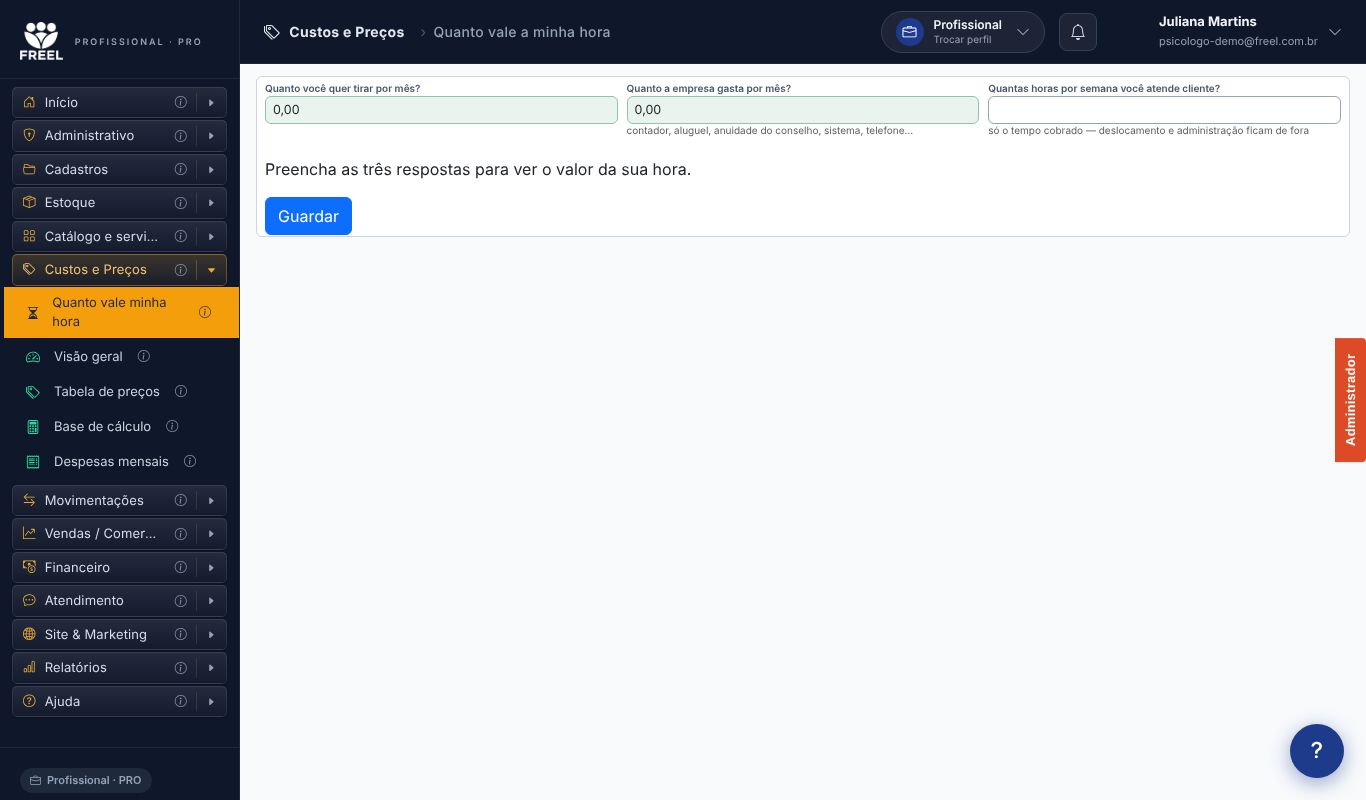
Tela Quanto vale minha hora

Custos e Preços › Quanto vale minha hora

Quanto Vale a Sua Hora

A conta que toda precificação começa: seus custos do mês divididos pelas horas que você vende.

Ler mais

Quanto vale minha hora pega o que você precisa ganhar por mês, soma as despesas fixas e divide pelas horas que você realmente trabalha vendendo. O resultado é o mínimo por hora — abaixo disso, o serviço dá prejuízo.Esse valor alimenta a formação de preços de todos os serviços.

Ver a aula passo a passo →
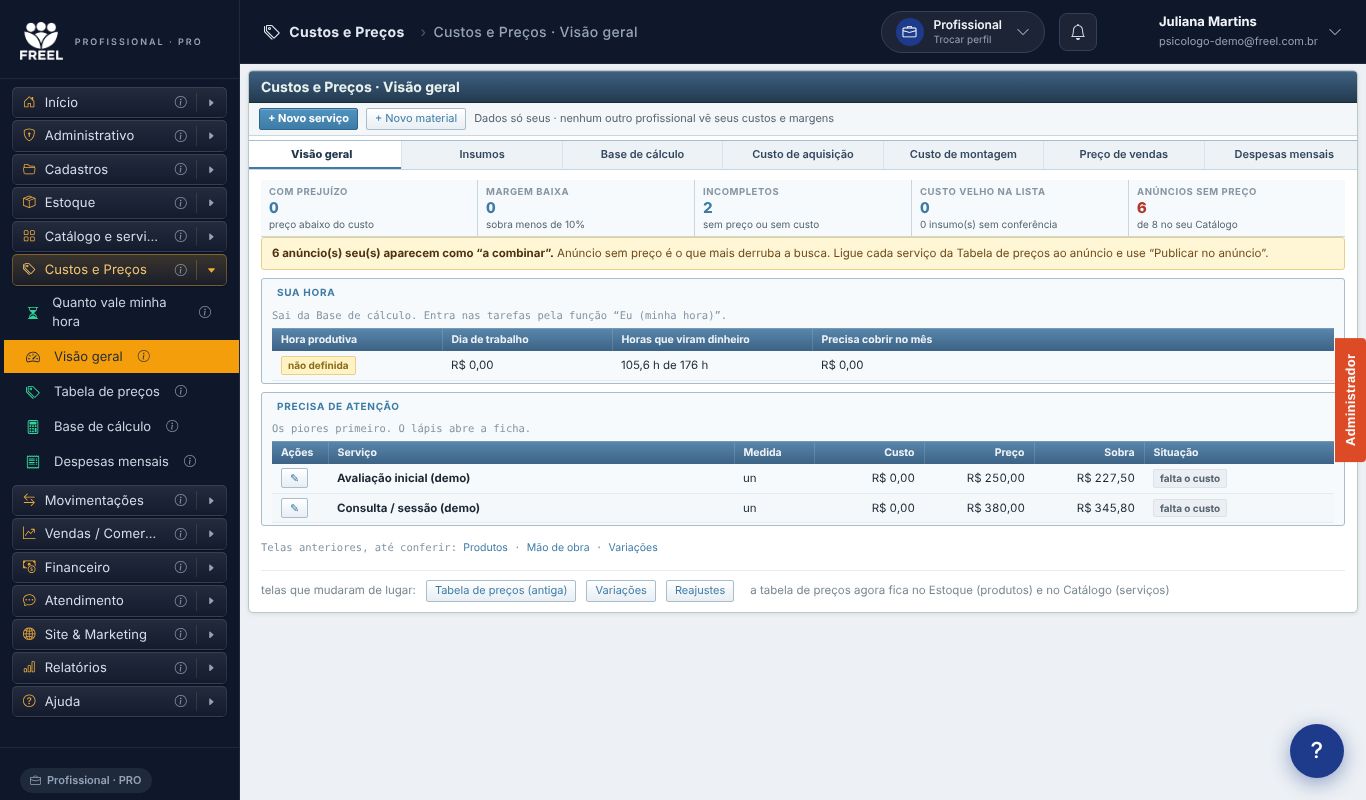
Tela Visão geral

Custos e Preços › Visão geral

A Visão Geral dos Custos

Onde você está na precificação: o que já foi preenchido e o que falta.

Ler mais

A Visão geral mostra, num quadro só, o valor da sua hora, as despesas do mês, os insumos e quantos serviços já têm preço formado — com atalhos para o que falta.

Ver a aula passo a passo →
Tela Tabela de preços

Custos e Preços › Tabela de preços

A Tabela de Preços (Custos)

O preço de cada serviço, já com custo, impostos e margem — para conferir e reajustar.

Ler mais

Esta Tabela de preços lista os serviços com o preço formado a partir dos seus custos. Reajuste em bloco quando os custos mudarem.

Ver a aula passo a passo →
Tela Base de cálculo

Custos e Preços › Base de cálculo

A Base de Cálculo dos Preços

Os números fixos que toda formação usa: margem padrão, impostos, horas do mês.

Ler mais

A Base de cálculo guarda os parâmetros gerais (margem padrão, percentual de impostos, horas vendáveis por mês, encargos). Mude aqui e todos os preços formados acompanham.

Ver a aula passo a passo →
Tela Despesas mensais

Custos e Preços › Despesas mensais

Como Lançar as Despesas Mensais

Aluguel, luz, telefone, carro — o que você paga todo mês, mesmo sem trabalhar.

Ler mais

Despesas mensais são os custos fixos do negócio. Elas entram no cálculo do valor da sua hora: cada hora vendida precisa pagar um pedaço delas.

Ver a aula passo a passo →

Movimentações

Orçamentos, trabalhos em execução, rentabilidade, atendimentos e agenda.

Tela Orçamentos

Movimentações › Orçamentos

Como Fazer e Enviar Orçamentos

Monte o orçamento com os seus serviços, envie ao cliente e acompanhe a resposta.

Ler mais

Em Orçamentos você monta a proposta com os serviços do catálogo (quantidade × preço), adicionais e condições, gera o documento e envia ao cliente.Aceito, o orçamento vira um trabalho Em execução; recusado ou vencido, fica no histórico.

Ver a aula passo a passo →
Tela Em execução

Movimentações › Em execução

O Que Está Em Execução

Os trabalhos aprovados: etapas, prazos e o que falta entregar.

Ler mais

Em execução lista os orçamentos aceitos que viraram trabalho. Acompanhe etapas, registre o que foi feito e conclua — a conclusão libera a cobrança e a avaliação do cliente.

Ver a aula passo a passo →
Tela Rentabilidade

Movimentações › Rentabilidade

Como Ler a Rentabilidade

Quanto cada trabalho rendeu de verdade: preço cobrado menos custo real.

Ler mais

Rentabilidade compara o que você cobrou com o que gastou (composição, horas, materiais) em cada trabalho e no mês. Serviço que dá prejuízo aparece em vermelho.

Ver a aula passo a passo →
Tela Consulta

Movimentações › Consulta

Como Consultar Movimentações

Procurar qualquer orçamento, trabalho ou atendimento por cliente, data ou situação.

Ler mais

Consulta é a busca geral das movimentações: por cliente, período, situação ou valor. Abre o registro para ver o histórico completo.

Ver a aula passo a passo →
Tela Meus Atendimentos

Movimentações › Meus Atendimentos

Como Acompanhar os Seus Atendimentos

Os pedidos que chegaram pelo FREEL e em que pé está cada um.

Ler mais

Meus Atendimentos reúne os contatos que chegaram pela plataforma (demanda respondida, agendamento, proposta) com a situação de cada um: aguardando, em andamento, concluído.Concluir um atendimento é o que abre a avaliação do cliente.

Ver a aula passo a passo →
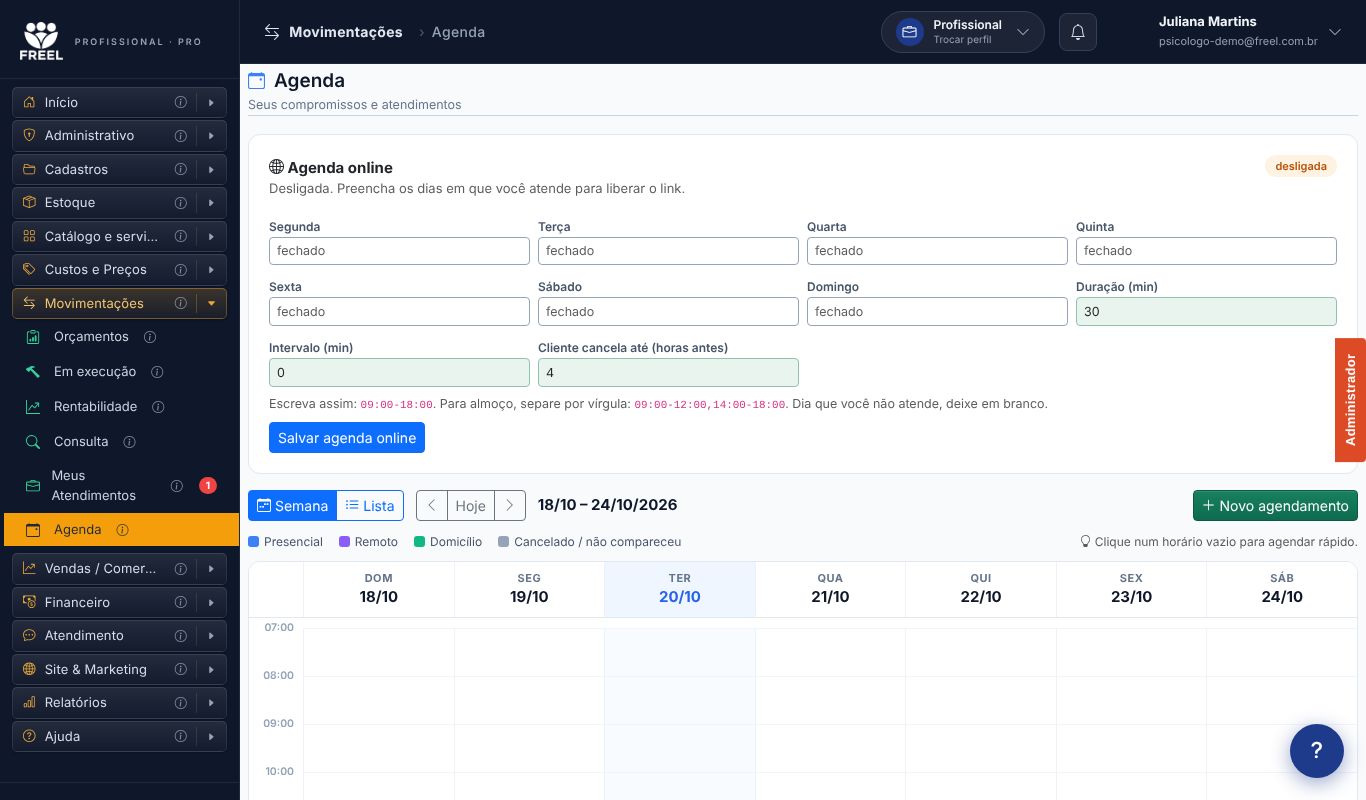
Tela Agenda

Movimentações › Agenda

Como Configurar os Seus Horários

Os dias, o tamanho de cada horário e o link que o cliente usa para marcar

Ler mais

A agenda on-line deixa o cliente escolher o horário sozinho, sem as cinco mensagens de "que horas você tem?". Ela nasce desligada — e só liga quando você preenche os dias.Onde ficaAcesse Movimentações → Agenda. No topo, o bloco Agenda online mostra a situação (ligada ou desligada) e os sete dias da semana:Como escrever os horáriosEm cada dia, escreva a faixa assim: 09:00-18:00.Para almoço, separe por vírgula: 09:00-12:00,14:00-18:00Dia em que você não atende: deixe em brancoEnquanto todos os dias estiverem vazios, a agenda continua desligada e o link não existe.Duração e intervaloDuração é o tamanho de cada horário oferecido — 30, 50, 60 minutos. Intervalo é a folga entre um atendimento e o próximo.É esta duração que monta a grade, e não a duração que você cadastrou no serviço. Se aqui está 30 e o seu atendimento leva 50, o cliente vai marcar em cima da sua hora.Só prometa o que você cumpreA agenda do site é a mesma da sua vida. Colocar sábado e não atender é pior do que não oferecer sábado.Deu certo?A etiqueta muda de desligada para ligada, o link de agendamento aparece, e ao abri-lo você vê os horários exatamente como o cliente vê.Se não funcionarSintomaCausa provávelSoluçãoA agenda continua desligadaNenhum dia foi preenchidoPreencha ao menos um dia e salveOs horários saem erradosO formato da faixa está fora do padrãoUse 09:00-18:00, com dois pontos e hífenO cliente marcou em cima de outroIntervalo em zeroPonha alguns minutos de folga entre atendimentosOs horários não batem com o serviçoA grade vem da duração da agendaAjuste a duração aqui, não no serviçoRecursos adicionaisComo Compartilhar o Link de AgendamentoComo Bloquear Datas e Feriados

Ver a aula passo a passo →

Vendas / Comercial

Demandas de clientes, seus leads e o funil até fechar negócio.

Tela Demandas

Vendas / Comercial › Demandas

Como Responder às Demandas de Clientes

Pedidos de clientes procurando profissional. Responda no mesmo dia.

Ler mais

Demanda é pedido de cliente que ainda não tem profissional. Ele descreve o que precisa, e quem é da área manda proposta. É a fila de trabalho mais direta do FREEL: ninguém precisa te achar antes. Do pedido do cliente ao trabalho fechadoCliente publicadescreve o que precisaVocê vê na listafiltre pela sua áreaEnvia propostagasta uma vaga do mêsCliente escolhevira atendimento Onde fica Acesse Vendas / Comercial → Demandas: A primeira linha é a que importa antes de tudo: "Seu plano permite X propostas/mês — usadas Y, restam Z". É a sua cota. Cada proposta enviada gasta uma vaga, e ela volta no mês seguinte. Ache as que valem a pena Não responda tudo. Use os filtros e os quatro atalhos: Da minha área — só as da sua categoria e região Urgentes — quem precisa agora costuma decidir rápido Com orçamento — o cliente já disse quanto pretende gastar Com fotos/anexos — dá para orçar sem ir ao local Filtre também por faixa de orçamento: responder pedido fora do seu preço gasta vaga e não fecha. A proposta que fecha Cada demanda aceita um número limitado de profissionais — quem chega depois não consegue mais responder. Por isso: responda no mesmo dia. Três coisas em qualquer proposta: o que está incluído, o prazo e o preço. Oi, Marcelo! Sou eletricista há 12 anos e atendo a Vila Mariana. Pelo que você descreveu — disjuntor caindo com chuveiro e micro-ondas juntos — parece sobrecarga no circuito da cozinha. Faço a revisão do quadro e instalo as 3 tomadas novas por R$ 480, material incluído, em uma manhã de sábado. Se preferir, passo antes para olhar sem compromisso. Consigo ir neste sábado às 9h. Repare no que essa proposta faz: mostra que leu o pedido, arrisca um diagnóstico, dá preço fechado e termina com uma data. É o oposto de "posso passar aí para avaliar". Deu certo? A demanda respondida sai da lista de abertas para você, o contador de propostas usadas sobe, e a conversa aparece em Atendimento → Conversas. Se o cliente aceitar, o trabalho passa a viver em Meus Atendimentos. Se não funcionar SintomaCausa provávelSolução "Restam 0 propostas" A cota do mês acabou Ela volta no mês que vem; um plano maior aumenta a cota Não consigo responder uma demanda Ela já atingiu o número de profissionais que aceita Responda no mesmo dia — as boas fecham rápido A lista está vazia O filtro "Da minha área" está ligado e não há pedidos na sua categoria Desligue o filtro ou amplie estado e cidade Mando propostas e ninguém responde Proposta sem preço nem data Use o modelo acima: incluído, prazo, preço e uma data concreta Recursos adicionais Como Usar o Funil de Clientes Como Cadastrar os Seus Serviços Como Escolher o Plano Certo para Você

Ver a aula passo a passo →
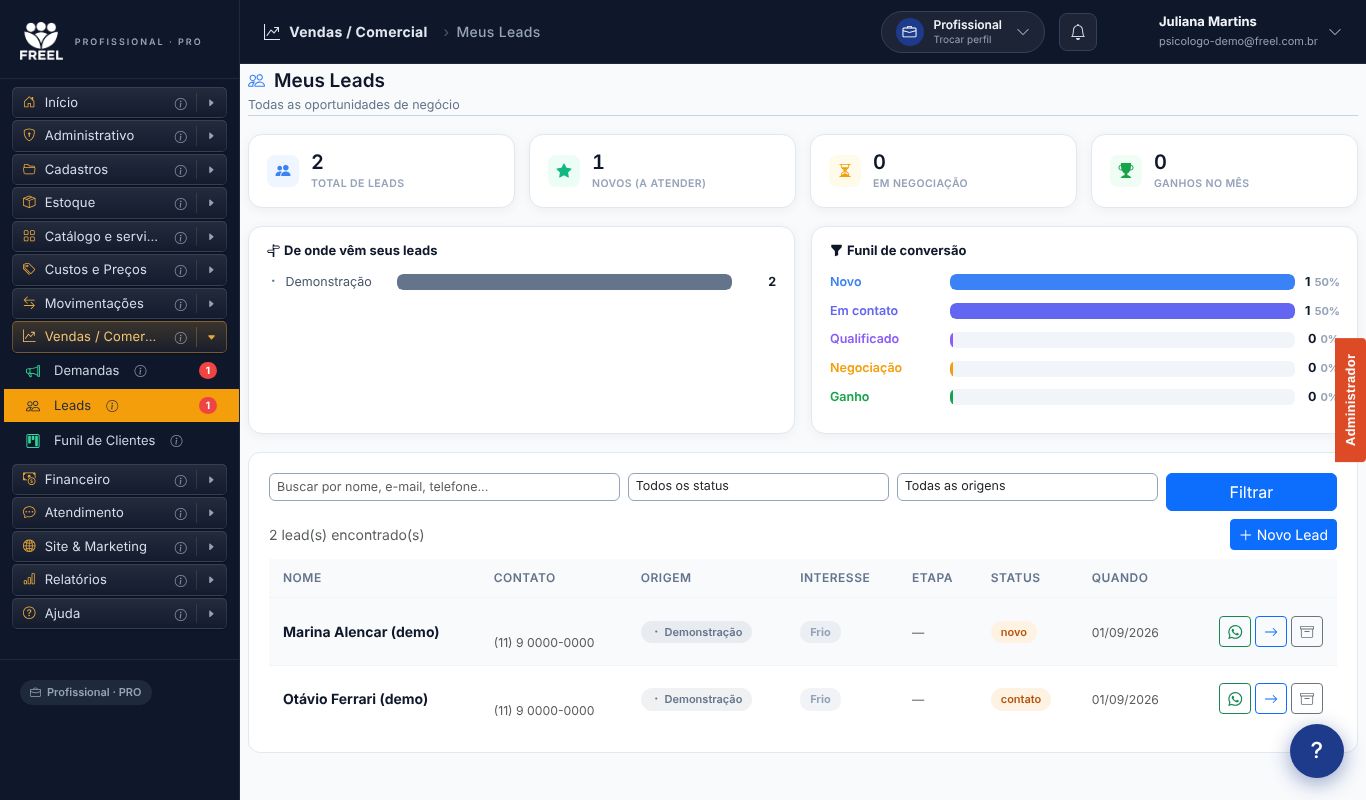
Tela Leads

Vendas / Comercial › Leads

Como Cadastrar e Trabalhar um Lead

Todo contato interessado num lugar só, com origem, etapa e o que foi conversado

Ler mais

Lead é gente que demonstrou interesse e ainda não fechou: pediu orçamento, mandou mensagem, deixou o contato numa feira. Cadastrar é o que impede o "eu ia ligar para aquele moço".Onde ficaAcesse Vendas / Comercial → Leads. O topo mostra quatro números: total, novos (a atender), em negociação e ganhos no mês.Cadastrar um lead na mãoClique em Novo Lead e preencha nome (obrigatório), telefone, e-mail, o que a pessoa quer, a origem e uma observação.A observação é o que salva a conversa seguinte. Escreva o que você lembraria daqui a duas semanas:Indicação da Dona Marli. Quer começar depois do carnaval, prefere sábado de manhã. Perguntou se aceito cartão.A origem é o que mostra o que funcionaPreencher de onde veio (indicação, Instagram, site, feira) parece burocracia até o dia em que você olha o bloco "De onde vêm seus leads" e descobre que metade vem de um canal só — e que você estava investindo no outro.Do lead ao fechamentoCada lead anda por etapas: novo → em contato → proposta enviada → fechado (ou perdido). Atualizar a etapa não é preencher planilha: é o que faz o funil mostrar quem está parado.Deu certo?O lead aparece na lista com a etapa certa, e o contador de novos (a atender) reflete quem ainda não foi respondido.Se não funcionarSintomaCausa provávelSoluçãoO contador de novos não zeraHá leads sem primeiro contatoResponda e mova a etapa — é o trabalho do diaLead duplicadoA pessoa entrou pelo site e também foi cadastrada à mãoMantenha o mais completo e apague o outroNão sei de onde veioA origem ficou em brancoPergunte na primeira conversa: "como você me achou?"A lista está vaziaSite não publicado, ou nenhum contato aindaPublique o site e cadastre quem já falou com vocêRecursos adicionaisComo Usar o Funil de ClientesComo o Seu Site Gera Leads Sozinho

Ver a aula passo a passo →
Tela Funil de Clientes

Vendas / Comercial › Funil de Clientes

Como Usar o Funil de Clientes

O quadro onde cada cliente anda de etapa até fechar negócio.

Ler mais

O Funil de Clientes é um quadro de colunas onde cada pessoa é um cartão. Você arrasta o cartão conforme ela avança. Serve para uma coisa só, e é a que mais custa dinheiro: não esquecer ninguém no meio do caminho. O caminho de um cliente no funilChegouentrou em contatoEm conversaentendendo o casoOrçamento enviadoesperando respostaFechadovirou atendimentoAs colunas são suas: renomeie para as etapas da sua profissão. Onde fica Acesse Vendas / Comercial → Funil de Clientes: As colunas já vêm com nomes da sua área. Numa clínica, por exemplo, elas nascem como Paciente Novo → Agendamento → Consulta Realizada → Em Tratamento. Se as suas etapas são outras, renomeie: o quadro é seu. Como usar no dia a dia Arraste o cartão da esquerda para a direita conforme a pessoa avança Clique no cartão para ver o histórico, o contato e o que foi combinado Novo cliente cria um cartão na mão, para quem chegou por indicação ou telefone Ver em lista troca o quadro por uma tabela, útil quando há muitos cartões A regra que faz o funil valer alguma coisa Cliente perdido quase nunca é cliente que disse não: é o que ficou sem resposta. Olhe o quadro uma vez por dia e pergunte, coluna por coluna: quem está parado aqui há mais de dois dias? Esse é o seu trabalho do dia. Exemplo: um cartão em "Orçamento enviado" há cinco dias não é um não. É uma mensagem que falta: "Oi, Marina! Vi que te mandei o orçamento na quinta. Ficou alguma dúvida? Consigo segurar esse valor até sexta." Deu certo? Cada pessoa com quem você falou nesta semana tem um cartão, e nenhum cartão está numa coluna que não corresponde à realidade dela. Se não funcionar SintomaCausa provávelSolução O quadro está vazio Ninguém entrou em contato ainda, ou os contatos estão só em Leads Use Novo cliente para trazer quem já falou com você Arrastei o cartão e ele voltou O arraste não terminou dentro da coluna Solte com o cartão sobre a área da coluna, não sobre o título As colunas não são as minhas etapas Elas vieram do modelo da sua área Renomeie as colunas para o seu processo Tenho o contato mas não sei o que falamos O combinado não foi anotado no cartão Clique no cartão e registre a cada conversa Recursos adicionais Adicionar e Gerenciar Leads Como Atender o Cliente pela Central de Conversas

Ver a aula passo a passo →

Financeiro

Seu dinheiro: contas a pagar e receber, recebimentos, contas fixas e o seu plano.

Tela Meu dinheiro

Financeiro › Meu dinheiro

Como Ler o Meu Dinheiro

O resumo: o que entrou, o que saiu, o que vence e o que está atrasado.

Ler mais

Meu dinheiro é a primeira tela do financeiro: saldo do mês, contas a vencer nos próximos dias, atrasadas e recebimentos previstos, com atalhos para cada lista.

Ver a aula passo a passo →
Tela Contas a pagar

Financeiro › Contas a pagar

Como Controlar as Contas a Pagar

Tudo que você deve: fornecedores, impostos, despesas — com vencimento e baixa.

Ler mais

Em Contas a pagar você lança o que precisa pagar (ou o sistema lança, a partir de compras e contas fixas), acompanha vencimentos e dá baixa quando paga.Conta vencida aparece em vermelho no Meu dinheiro.

Ver a aula passo a passo →
Tela Contas a receber

Financeiro › Contas a receber

Como Controlar as Contas a Receber

O que os clientes devem a você, por orçamento ou lançamento, com vencimento e baixa.

Ler mais

Contas a receber nascem dos orçamentos aceitos ou de lançamentos manuais. Marque como recebida quando o dinheiro entrar; parcelas e atrasos ficam à vista.

Ver a aula passo a passo →
Tela Contas fixas

Financeiro › Contas fixas

Como Cadastrar as Contas Fixas

O que se repete todo mês: aluguel, internet, plano — lançadas sozinhas.

Ler mais

Contas fixas são as despesas recorrentes. Cadastre uma vez com dia de vencimento e o sistema gera a conta a pagar todo mês.

Ver a aula passo a passo →
Tela Contas bancárias

Financeiro › Contas bancárias

Como Cadastrar as Contas Bancárias

Suas contas e caixas, para saber onde o dinheiro está.

Ler mais

Em Contas bancárias você cadastra banco, agência e conta (ou o caixa em dinheiro). Cada pagamento e recebimento aponta para uma delas, e o saldo de cada uma fica à vista.

Ver a aula passo a passo →
Tela Plano de contas

Financeiro › Plano de contas

O Que É o Plano de Contas

As categorias que organizam entradas e saídas nos relatórios.

Ler mais

O Plano de contas é a lista de categorias (materiais, combustível, serviços, impostos…). Classificar cada lançamento é o que faz o relatório mostrar para onde o dinheiro vai.

Ver a aula passo a passo →
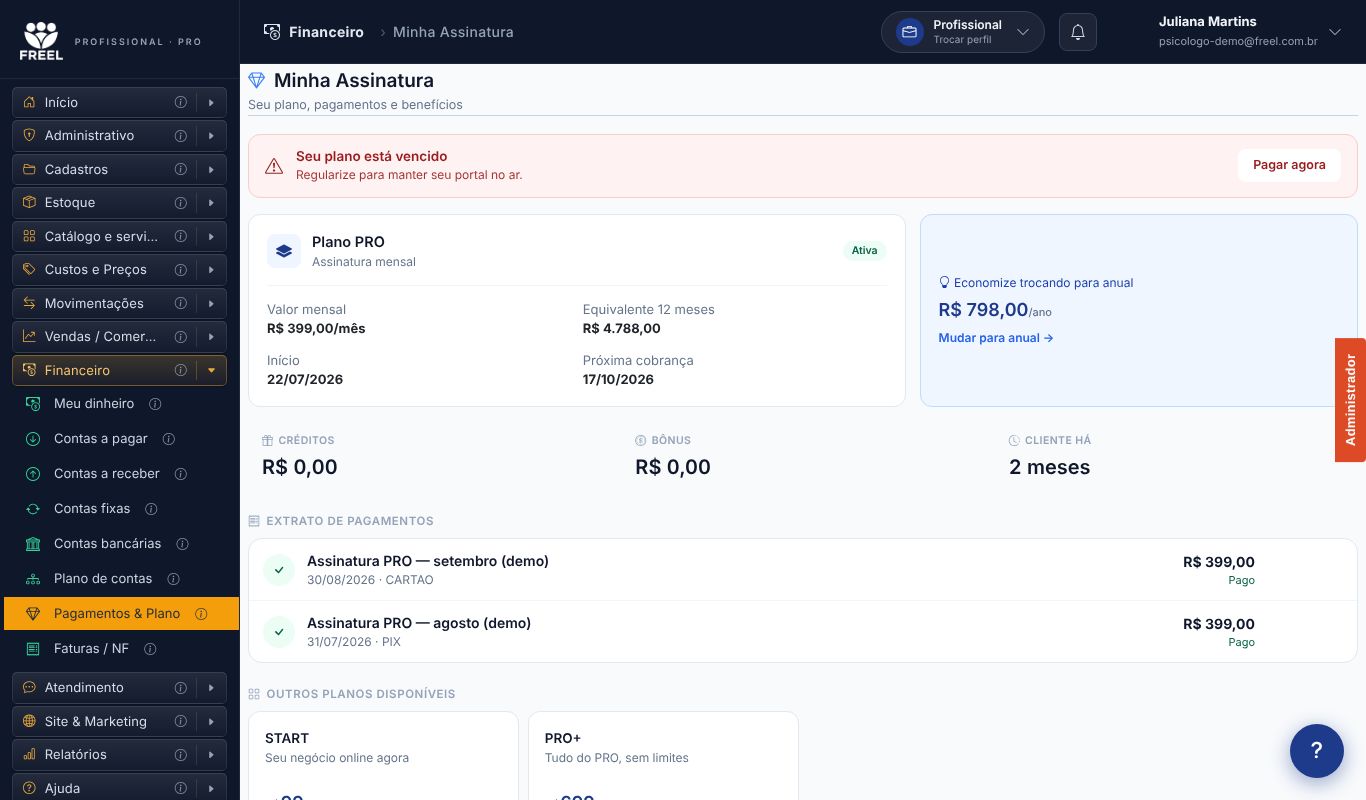
Tela Pagamentos & Plano

Financeiro › Pagamentos & Plano

Como Pagar o Seu Plano e Ver as Faturas

Seu plano, as formas de pagamento (PIX, cartão e boleto) e as suas faturas.

Ler mais

Tudo o que envolve o seu plano fica em Financeiro → Pagamentos & Plano. Este artigo cobre quatro coisas: As formas de pagamento aceitas — e em quanto tempo cada uma libera Pagar o ano inteiro — o desconto de 5% Trocar de plano — subir agora ou descer no próximo ciclo As suas faturas e notas fiscais Onde ver o seu plano Acesse Financeiro → Pagamentos & Plano no menu lateral. A faixa verde do topo diz se a sua assinatura está ativa e qual é a data da próxima renovação — você é avisado 3 dias antes: O cartão abaixo mostra o valor mensal, o equivalente em 12 meses, a data de início e a da próxima cobrança. Formas de pagamento aceitas Quem processa os pagamentos do FREEL é a Asaas. Você escolhe a forma na própria página de pagamento, depois de confirmar o plano. São três: FormaQuando o plano liberaBom saber PIX Na hora É o caminho mais rápido. O QR Code aparece na página de pagamento Cartão de crédito Na hora O parcelamento aparece na página de pagamento, quando disponível para o valor Boleto De 1 a 3 dias úteis Pago até as 13h30, costuma compensar no mesmo dia Enquanto o boleto não compensa, o plano continua no que era antes. Se você precisa do recurso hoje, use PIX. Pagar o ano inteiro e economizar 5% Na faixa do topo há o botão Pagar 1 ano (-5%). Ele cobra os 12 meses de uma vez com 5% de desconto — no plano PRO, por exemplo, a conta sai de R$ 4.788,00 para R$ 4.548,60. O bloco azul do lado direito mostra a sua economia antes de você decidir. Nada é cobrado até você confirmar na página de pagamento. Trocar de plano Ainda em Financeiro → Pagamentos & Plano, role até Outros planos disponíveis e clique em Fazer upgrade ou Fazer downgrade: Upgrade — vale assim que o pagamento é confirmado. Os dias que você já pagou no plano atual viram crédito proporcional, abatido na hora. O valor a pagar já aparece com o desconto no cartão do plano. Downgrade — vale no início do próximo ciclo. Você não perde o que já pagou: usa o plano atual até o fim do período. Faturas e notas fiscais Acesse Financeiro → Faturas / NF. Ali fica o histórico de tudo o que você já pagou, com filtro por período, status e tipo, e busca pelo número da nota: É desta tela que sai o comprovante para a sua contabilidade. Deu certo? Depois que o pagamento é confirmado, três coisas mudam sozinhas na tela Pagamentos & Plano: o cartão do plano mostra a etiqueta Ativa; a data de próxima cobrança anda para o período seguinte; o pagamento aparece no Extrato de pagamentos e em Faturas / NF. No upgrade, o plano novo passa a valer na mesma hora — o nome dele aparece no cartão e os recursos liberam sem precisar sair e entrar de novo. Se não funcionar SintomaCausa provávelSolução Paguei o boleto e o plano não liberou Boleto leva de 1 a 3 dias úteis para compensar Aguarde o prazo. Para liberar na hora, use PIX ou cartão O PIX não gera o QR Code Falta o CPF ou CNPJ no seu cadastro Preencha em Administrativo → Meu Perfil e refaça o pagamento O cartão foi recusado Limite, dados divergentes ou bloqueio do banco para compra on-line Confira os dados, tente outro cartão ou pague por PIX Paguei e não veio a nota A nota é emitida depois da compensação Confira em Financeiro → Faturas / NF no dia seguinte Fiz downgrade e o plano não mudou Downgrade só vale no início do próximo ciclo Veja a data em "próxima cobrança". Até lá, o plano atual continua valendo Recursos adicionais Entender os Planos do FREEL Como Criar a Sua Conta no FREEL Como Dar o Primeiro Acesso no Painel

Ver a aula passo a passo →
Tela Faturas / NF

Financeiro › Faturas / NF

Como Pagar o Seu Plano e Ver as Faturas

Seu plano, as formas de pagamento (PIX, cartão e boleto) e as suas faturas.

Ler mais

Tudo o que envolve o seu plano fica em Financeiro → Pagamentos & Plano. Este artigo cobre quatro coisas: As formas de pagamento aceitas — e em quanto tempo cada uma libera Pagar o ano inteiro — o desconto de 5% Trocar de plano — subir agora ou descer no próximo ciclo As suas faturas e notas fiscais Onde ver o seu plano Acesse Financeiro → Pagamentos & Plano no menu lateral. A faixa verde do topo diz se a sua assinatura está ativa e qual é a data da próxima renovação — você é avisado 3 dias antes: O cartão abaixo mostra o valor mensal, o equivalente em 12 meses, a data de início e a da próxima cobrança. Formas de pagamento aceitas Quem processa os pagamentos do FREEL é a Asaas. Você escolhe a forma na própria página de pagamento, depois de confirmar o plano. São três: FormaQuando o plano liberaBom saber PIX Na hora É o caminho mais rápido. O QR Code aparece na página de pagamento Cartão de crédito Na hora O parcelamento aparece na página de pagamento, quando disponível para o valor Boleto De 1 a 3 dias úteis Pago até as 13h30, costuma compensar no mesmo dia Enquanto o boleto não compensa, o plano continua no que era antes. Se você precisa do recurso hoje, use PIX. Pagar o ano inteiro e economizar 5% Na faixa do topo há o botão Pagar 1 ano (-5%). Ele cobra os 12 meses de uma vez com 5% de desconto — no plano PRO, por exemplo, a conta sai de R$ 4.788,00 para R$ 4.548,60. O bloco azul do lado direito mostra a sua economia antes de você decidir. Nada é cobrado até você confirmar na página de pagamento. Trocar de plano Ainda em Financeiro → Pagamentos & Plano, role até Outros planos disponíveis e clique em Fazer upgrade ou Fazer downgrade: Upgrade — vale assim que o pagamento é confirmado. Os dias que você já pagou no plano atual viram crédito proporcional, abatido na hora. O valor a pagar já aparece com o desconto no cartão do plano. Downgrade — vale no início do próximo ciclo. Você não perde o que já pagou: usa o plano atual até o fim do período. Faturas e notas fiscais Acesse Financeiro → Faturas / NF. Ali fica o histórico de tudo o que você já pagou, com filtro por período, status e tipo, e busca pelo número da nota: É desta tela que sai o comprovante para a sua contabilidade. Deu certo? Depois que o pagamento é confirmado, três coisas mudam sozinhas na tela Pagamentos & Plano: o cartão do plano mostra a etiqueta Ativa; a data de próxima cobrança anda para o período seguinte; o pagamento aparece no Extrato de pagamentos e em Faturas / NF. No upgrade, o plano novo passa a valer na mesma hora — o nome dele aparece no cartão e os recursos liberam sem precisar sair e entrar de novo. Se não funcionar SintomaCausa provávelSolução Paguei o boleto e o plano não liberou Boleto leva de 1 a 3 dias úteis para compensar Aguarde o prazo. Para liberar na hora, use PIX ou cartão O PIX não gera o QR Code Falta o CPF ou CNPJ no seu cadastro Preencha em Administrativo → Meu Perfil e refaça o pagamento O cartão foi recusado Limite, dados divergentes ou bloqueio do banco para compra on-line Confira os dados, tente outro cartão ou pague por PIX Paguei e não veio a nota A nota é emitida depois da compensação Confira em Financeiro → Faturas / NF no dia seguinte Fiz downgrade e o plano não mudou Downgrade só vale no início do próximo ciclo Veja a data em "próxima cobrança". Até lá, o plano atual continua valendo Recursos adicionais Entender os Planos do FREEL Como Criar a Sua Conta no FREEL Como Dar o Primeiro Acesso no Painel

Ver a aula passo a passo →

Atendimento

Conversas com clientes, WhatsApp e o atendente virtual.

Tela Conversas e Conferências

Atendimento › Conversas e Conferências

Como Atender o Cliente pela Central de Conversas

Todas as mensagens dos clientes num lugar só: texto, áudio e vídeo.

Ler mais

A Central de Conversas junta num lugar só tudo o que chega de cliente: mensagem do seu site, do seu perfil no portal e do atendimento automático. O caminho de uma mensagemCliente escreveno seu site ou perfilChega em Conversascom aviso no sinoVocê respondetexto, áudio ou vídeoVira leade entra no funilSe você não estiver, o Chatbot responde primeiro e passa a conversa para você. Onde fica Acesse Atendimento → Conversas: São três abas, e elas não competem entre si: Mensagens — a conversa escrita, que é a maioria Áudio — chamada de voz pelo navegador, sem instalar nada Vídeo — chamada com imagem, para quando é preciso mostrar algo Os filtros de cima ajudam quando a caixa cresce: Não lidas, Arquivadas, período e tipo de usuário. Responda rápido — é o que fecha Quem procura serviço fala com três profissionais. Costuma fechar com o primeiro que responde. Uma linha rápida ganha do texto perfeito que sai dois dias depois. Exemplo de primeira resposta que funciona: Oi, Marina! Aqui é a Ana. Atendo on-line até 20h e a primeira conversa custa R$ 150, com 50 minutos. Quer que eu veja um horário para esta semana? Três coisas nessa frase: o nome dela, o preço, e uma pergunta no fim. Mensagem que termina sem pergunta morre ali. Anexos Dá para mandar arquivo dentro da conversa — documento, foto, áudio. Anexo pesado tem limite, e arquivos antigos são apagados depois de alguns dias: o que precisa ficar, guarde fora do chat. Deu certo? Mande uma mensagem de teste pelo seu próprio site, numa janela anônima. Ela precisa aparecer em Conversas e tocar o sino no topo do painel. Se não funcionar SintomaCausa provávelSolução Nenhuma conversa aparece O site ainda não foi publicado, ou ninguém escreveu Publique o site e faça um teste em janela anônima Não recebo aviso de mensagem nova Notificações desligadas Ligue em Administrativo → Meu Perfil A chamada de áudio ou vídeo não abre O navegador está bloqueando microfone ou câmera Libere o acesso no cadeado ao lado do endereço Perdi um arquivo que o cliente mandou Anexos ficam pouco tempo guardados Baixe o que importa assim que chegar Recursos adicionais Como Ligar o Atendente Virtual Como Usar o Funil de Clientes

Ver a aula passo a passo →
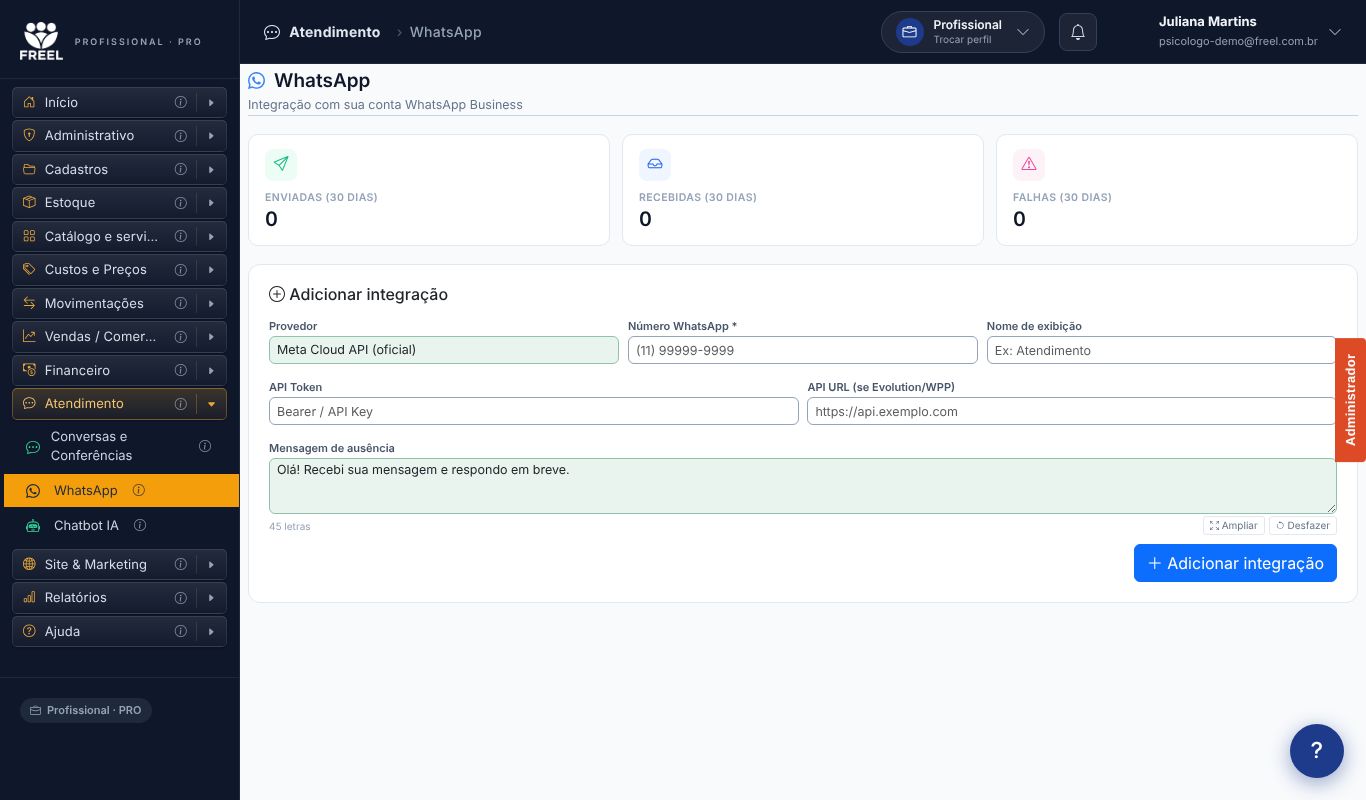
Tela WhatsApp

Atendimento › WhatsApp

Como Ativar os Avisos no WhatsApp

Receber no celular o que hoje só acende o sino do sistema

Ler mais

O FREEL avisa em três lugares diferentes, e vale saber qual é qual antes de dizer "não fui avisado": o sino dentro do sistema (sempre), o e-mail e o WhatsApp.Onde ligarAcesse Administrativo → Meu Perfil e confira o número do WhatsApp. É para ele que os avisos vão — o mesmo número que aparece para o cliente.O que vale a pena receber no celularMensagem nova de cliente — é o que decide vendaAgendamento marcado ou cancelado — muda o seu diaDemanda nova na sua área — as boas fecham no mesmo diaLigar tudo tem efeito contrário: quando tudo avisa, nada avisa.O número precisa estar certoNúmero com DDD errado, ou o antigo de um celular que você trocou, faz o aviso sair e não chegar — sem erro nenhum na tela. Confirme com um teste, não com a memória.Deu certo?Faça um atendimento de teste (ou peça a alguém para mandar mensagem pelo seu site): o aviso chega no seu WhatsApp em segundos.Se não funcionarSintomaCausa provávelSoluçãoNão chega nada no WhatsAppNúmero errado ou desatualizado no perfilCorrija em Meu Perfil e teste de novoChega no sino mas não no celularO aviso por WhatsApp está desligadoLigue nas preferências do perfilChegam avisos demaisTudo ligadoDeixe só mensagem, agendamento e demandaRecebo aviso de coisa que já resolviA ação foi feita em outro dispositivoNormal: o aviso já tinha saídoRecursos adicionaisComo Configurar as NotificaçõesComo Atender pela Central de Conversas

Ver a aula passo a passo →
Tela Chatbot IA

Atendimento › Chatbot IA

Como Ligar o Atendente Virtual

O atendente virtual que responde com as SUAS respostas, a qualquer hora.

Ler mais

O Chatbot IA é um atendente virtual que responde no seu site quando você não pode — de madrugada, no meio de um atendimento, no fim de semana. Ele fala com as suas palavras: responde o que você escreveu, e nada além disso. Como o atendente virtual decideCliente perguntano seu site, a qualquer horaO atendente procurano que VOCÊ escreveuAchou: respondena hora, com as suas palavrasNão achou: chama vocêe a conversa cai em ConversasEle nunca inventa preço nem prazo: responde o que está no treinamento. Onde fica Acesse Atendimento → Chatbot IA: A tela tem três abas: Atender (as conversas que ele já teve), Meu atendente (onde você o ensina) e Resultados. Ligue em quatro perguntas O bloco "Vamos colocar seu atendente pra trabalhar?" faz quatro perguntas rápidas e leva menos de dois minutos. Depois disso ele já responde. A barra "Falta pouco para seu atendente ficar bom" mostra o que ainda falta — e aqui vale a regra: quanto mais completo, menos ele erra. Sem a sua cidade, por exemplo, ele não sabe responder "vocês atendem aqui?". O que ensinar primeiro Vá em Meu atendente → Treinamento de atendentes e escreva as respostas das perguntas que você mais ouve. Comece por estas quatro: Quanto custa a primeira consulta? A primeira consulta custa R$ 150 e dura 50 minutos. Se quiser, já vejo um horário. Você atende on-line? Sim, atendo on-line por vídeo, e presencialmente em São Paulo, na Vila Mariana. Qual o horário de atendimento? De segunda a sexta, das 9h às 18h, e sábado até meio-dia. Como faço para marcar? É só me dizer dois horários que funcionam para você que eu confirmo. Escreva do jeito que você falaria. O atendente repete o seu tom. O que não fazer Não deixe o atendente prometer o que você não cumpre: prazo apertado, desconto ou resultado de tratamento. O que ele disser, você vai ter de sustentar. Deu certo? Abra o seu site numa janela anônima e pergunte ao chat uma das perguntas que você ensinou. A resposta tem de ser a sua, palavra por palavra. Depois, confira em Atender: a conversa de teste está lá. Se não funcionar SintomaCausa provávelSolução O chat não aparece no meu site O site não foi publicado depois de ligar o atendente Publique de novo em Site & Marketing → Criar Site Ele responde "não sei" para tudo O treinamento está vazio Escreva ao menos as quatro perguntas acima Ele erra o horário ou a cidade Falta preencher esses dados no atendente Complete o que a barra de progresso aponta Não encontro o Chatbot IA no menu É um recurso do plano PRO em diante Confira em Financeiro → Pagamentos & Plano Recursos adicionais Como Atender o Cliente pela Central de Conversas Como Escolher o Plano Certo para Você

Ver a aula passo a passo →

Site & Marketing

Seu site profissional, como aparecer no Google e campanhas de WhatsApp.

Tela Criar Site

Site & Marketing › Criar Site

Como Criar e Publicar o Seu Site

Monte o seu site por seções, confira o texto do modelo e publique.

Ler mais

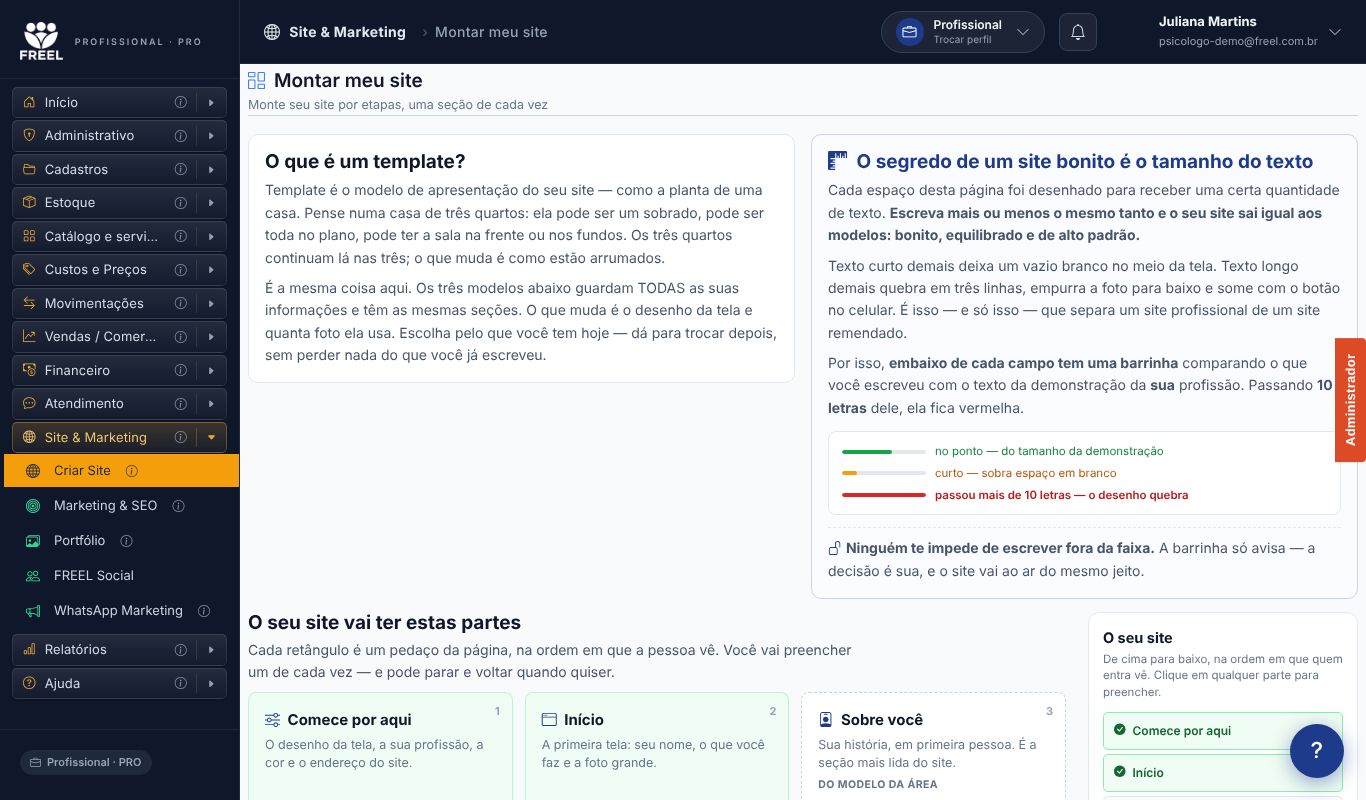
O seu site já nasce montado, com os textos e as fotos da sua profissão. Você não começa de uma página em branco: você troca o que não é seu. São três passos, e dá para parar no meio e voltar amanhã. Abra o montador Acesse Site & Marketing → Criar Site. A tela se chama Montar meu site e monta a página uma seção de cada vez: Dois avisos do topo valem a leitura: Template é o desenho, não o conteúdo. Os três modelos guardam as mesmas informações e as mesmas seções. Trocar de modelo não apaga o que você já escreveu. O tamanho do texto importa. Cada campo tem uma barrinha embaixo comparando o que você escreveu com o texto da demonstração da sua profissão. Verde é o tamanho certo; laranja é curto demais e sobra espaço em branco; vermelho quer dizer que passou de 10 letras e o desenho quebra. Preencha seção por seção Logo abaixo, O seu site vai ter estas partes mostra os pedaços da página na ordem em que o cliente vê. Cada um vira uma etapa: As seções com a etiqueta PRONTA já vêm escritas e dá para deixar como estão. As demais pedem o que só você sabe: a sua história, os seus serviços, a sua formação, as suas fotos. Escreva o Sobre você em primeira pessoa, como se explicasse para um cliente sentado na sua frente. É a seção mais lida da página. Confira o que veio do modelo Este é o passo que ninguém pode pular. O modelo vem com textos de exemplo da profissão — e exemplo às vezes traz faculdade, diploma, número de registro, anos de experiência e quantidade de clientes que são da pessoa da demonstração, não seus. Leia a página inteira de cima a baixo e apague ou troque tudo o que não for verdade sobre você. Publicar credencial de outra pessoa no seu nome é problema sério, e é fácil de acontecer sem má intenção. Publique Clique em Salvar e depois em Publicar. O seu site fica no ar em freel.com.br/seu-apelido, na hora. Enquanto você não publica, o que mudou só aparece para você. Deu certo? Abra o endereço do seu site numa aba nova: ele carrega com o seu nome e a sua foto. No Dashboard, o bloco Meu site mostra o seu endereço com a bolinha verde de Publicado. Leia a página como se você fosse o cliente. Se alguma frase não for sua, volte e troque. Se não funcionar SintomaCausa provávelSolução Mudei o texto e o site continua igual Faltou publicar depois de salvar Clique em Publicar. Salvar guarda; publicar põe no ar Troquei a foto e ela não mudou O navegador guarda a imagem antiga por dias Abra o site numa janela anônima para conferir Aparece uma faculdade ou registro que não é meu Texto de exemplo do modelo da profissão Apague o campo. Só publique credencial que seja sua A barrinha do campo ficou vermelha O texto passou de 10 letras a mais que o da demonstração Encurte. Ela avisa, mas não impede — o desenho é que sofre Recursos adicionais Como Cadastrar os Seus Serviços Como Aparecer no Google com o Marketing & SEO Como Escolher o Plano Certo para Você

Ver a aula passo a passo →
Tela Marketing & SEO

Site & Marketing › Marketing & SEO

Como Aparecer no Google com o Marketing & SEO

Apareça no Google: título, descrição e palavras-chave da sua região.

Ler mais

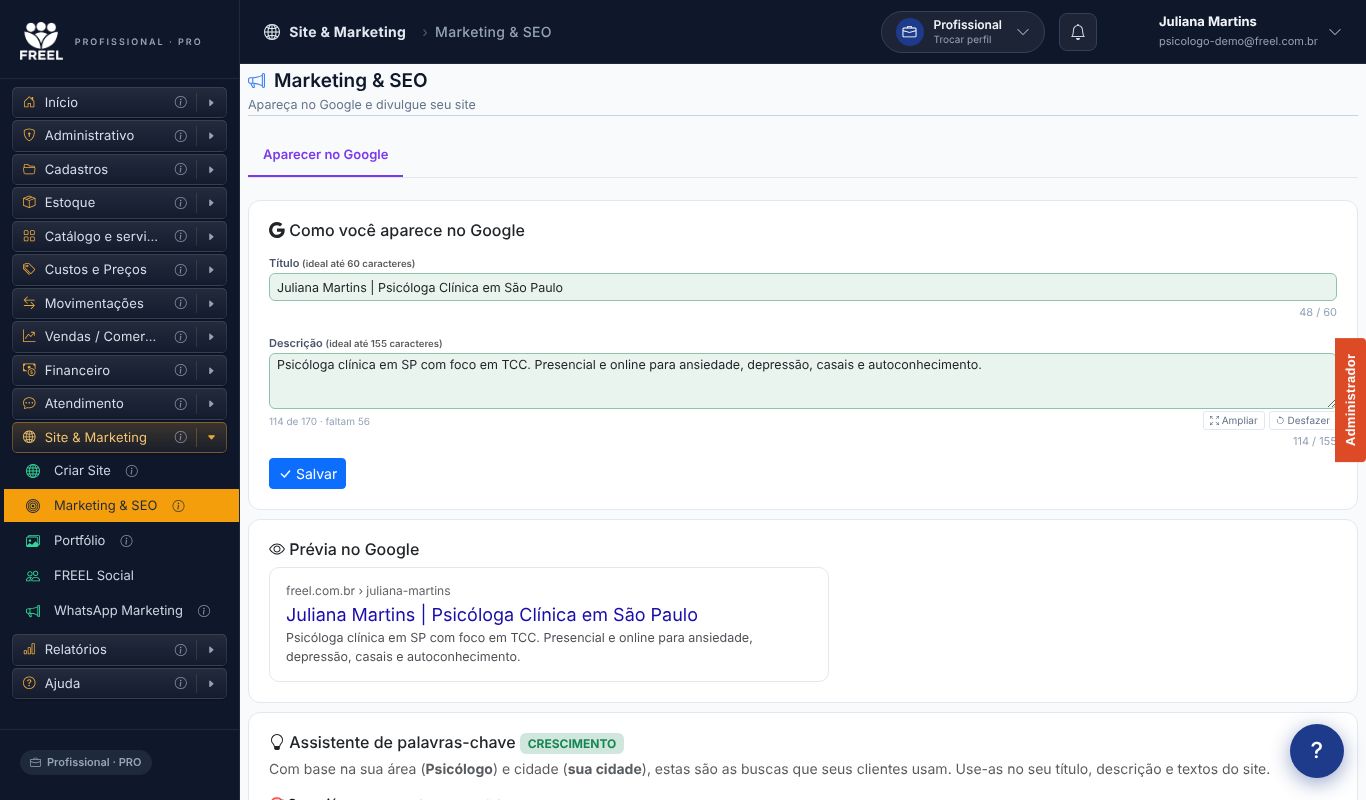
Aparecer no Google é o que faz um cliente que não te conhece chegar até você. A tela Marketing & SEO tem três frentes, e elas se completam: Título e descrição — como o seu site aparece no resultado da busca Assistente de palavras-chave — as buscas que o seu cliente realmente digita Plano para crescer na sua região — o que fazer fora do FREEL, de graça Comece pela primeira. Ela leva 5 minutos e é a única que muda o que o Google mostra sobre você. Título e descrição São as duas linhas que o Google exibe quando alguém encontra o seu site. O título é o que aparece em azul, e a descrição é o texto cinza embaixo. Acesse Site & Marketing → Marketing & SEO no menu lateral. Preencha o Título com o seu nome, a sua profissão e a sua cidade. Na Descrição, diga o que você faz e para quem, em uma frase. Clique em Salvar: O título tem espaço para 60 caracteres e a descrição para 155. O contador do lado direito mostra quanto você já usou — o que passar disso o Google corta com reticências. Um exemplo que funciona: Título: Ana Beltrão | Psicóloga Clínica em São Paulo Descrição: Psicóloga clínica em SP com foco em TCC. Presencial e online para ansiedade, depressão, casais e autoconhecimento. Prévia no Google Logo abaixo, a Prévia no Google mostra o resultado exatamente como o cliente vai ver, enquanto você digita: Leia essa prévia como se você fosse o cliente. Se ela não te faria clicar, volte e reescreva. Assistente de palavras-chave Palavra-chave é o que a pessoa digita no Google. O assistente monta a lista a partir da sua profissão e da sua cidade, separada por intenção de quem busca: Quem já quer marcar — quem está pronto para contratar. Use no título e na descrição. Quem está pesquisando — ainda está entendendo o problema. Use nos textos do site. Cauda longa — busca mais específica, com menos concorrência. É onde um profissional novo entra primeiro. Escolha 3 a 5 e use nas suas palavras, dentro de frases inteiras. Repetir a mesma expressão dez vezes não sobe você no Google — desde 2012 isso derruba. Plano para crescer na sua região O que mais move a busca local acontece fora do FREEL. São quatro passos, todos gratuitos: Crie o seu Perfil da Empresa no Google (cerca de 30 minutos). É o que coloca você no Google Maps e no topo das buscas da sua região. Adicione fotos reais — suas, do ambiente, do trabalho. Foto de banco de imagens rende menos contato. Peça avaliação ao cliente depois de cada atendimento. Avaliação pesa muito no ranking local. Mantenha nome, endereço e telefone iguais no site, no Google e nas redes. Informação conflitante derruba o seu ranqueamento. Expectativa real: SEO local dá resultado em 3 a 6 meses de consistência. Quem começa cedo lidera depois. Deu certo? Na própria tela, a Prévia no Google passa a mostrar o seu título e a sua descrição novos — é o sinal de que o Salvar pegou. Alguns dias depois, procure no Google por site:freel.com.br seguido do seu endereço (exemplo: site:freel.com.br/ana-beltrao). Quando a sua página aparecer com o título que você escreveu, o Google já leu a mudança. Se não funcionar SintomaCausa provávelSolução Salvei e a prévia não mudou O texto passou do limite e foi cortado Confira o contador: 60 no título, 155 na descrição O Google ainda mostra o texto antigo Ele revisita a página a cada poucos dias Espere de 3 a 14 dias. Não adianta salvar de novo Minha página não aparece de jeito nenhum O site não foi publicado Vá em Site & Marketing → Criar Site e clique em Publicar Apareço, mas bem abaixo dos concorrentes Falta o Perfil da Empresa no Google e avaliações Faça os quatro passos do plano acima. É o que mais pesa na busca local Recursos adicionais Como Criar o Seu Site no FREEL Como Cadastrar os Seus Serviços Como Dar o Primeiro Acesso no Painel

Ver a aula passo a passo →
Tela Portfólio

Site & Marketing › Portfólio

Como Montar o Seu Portfólio

As fotos do seu trabalho no site — quantas, quais e o que evitar

Ler mais

O portfólio é a prova do seu trabalho. Para quem não te conhece, uma foto do serviço pronto vale mais que três parágrafos de apresentação.Onde ficaAcesse Meu Trabalho → Portfólio e adicione as imagens. Elas aparecem na seção Galeria do seu site.Quais fotos usarO resultado, não o processo — o cliente quer ver o fimAntes e depois, quando fizer sentido: é o que mais convence em reforma, estética e pinturaFotos suas trabalhando, uma ou duas — mostram que existe gente aliFotografe de dia, com as luzes acesas. Foto escura passa descuido, mesmo quando o trabalho foi bom.QuantasEntre 6 e 12 boas. Vinte fotos medianas cansam e diluem as melhores. O plano FREE tem espaço para 6 itens; o START, 12; o PRO, 100.O que não pôrFoto de banco de imagens, trabalho que não é seu, e rosto de cliente sem autorização — este último além de errado é problema legal.Deu certo?Abra o seu site: a galeria mostra as fotos na ordem em que você as colocou, e elas abrem grandes ao clicar.Se não funcionarSintomaCausa provávelSoluçãoAs fotos não aparecem no siteFaltou publicar depois de subirPublique em Criar SiteA foto ficou cortadaImagem muito alta ou muito estreitaPrefira fotos na horizontalNão consigo subir mais fotosLimite do plano atingidoVeja o limite em Pagamentos & PlanoTroquei a foto e continua a antigaO navegador guarda a imagemConfira numa janela anônimaRecursos adicionaisComo Criar e Publicar o Seu SiteComo Escolher o Plano Certo para Você

Ver a aula passo a passo →
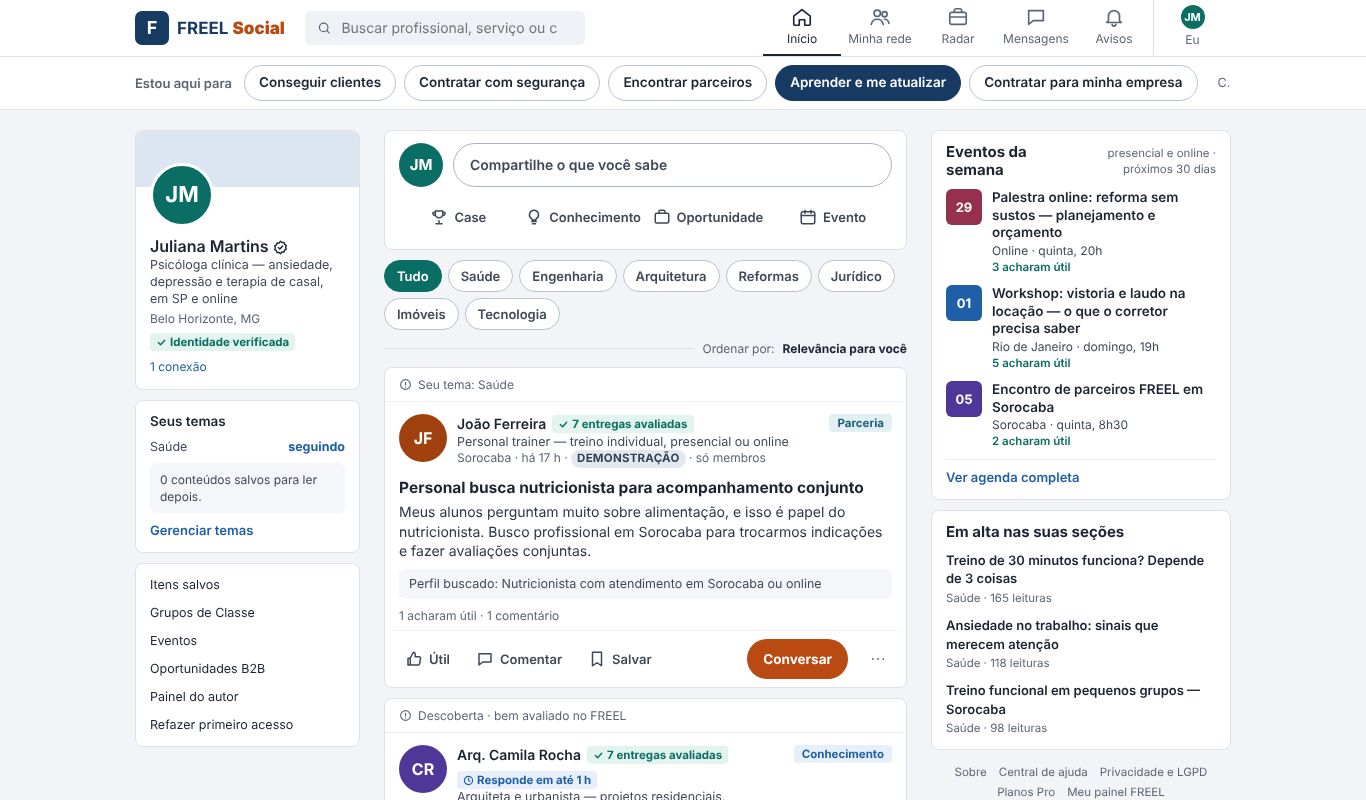
Tela FREEL Social

Site & Marketing › FREEL Social

FREEL Social

Tela WhatsApp Marketing

Site & Marketing › WhatsApp Marketing

Como Usar o WhatsApp Marketing

Contatos, listas e campanhas pelo seu WhatsApp, com o limite diário que protege o número.

Ler mais

O WhatsApp Marketing envia mensagens em lote para as suas listas de contatos, com modelos prontos e relatório de entrega.Há um teto de envios por dia, contado em 24 horas — é o que evita o bloqueio do número pelo WhatsApp.

Ver a aula passo a passo →

Relatórios

Os números do seu negócio, num lugar só.

Tela Central de relatórios

Relatórios › Central de relatórios

Como Ler os Seus Relatórios

Orçamentos, atendimentos, recebimentos, leads e avaliações por período.

Ler mais

A Central de relatórios mostra o seu mês em números: quantos orçamentos saíram e quantos fecharam, o que entrou, de onde vieram os clientes e a sua nota média. Filtre por período e exporte quando precisar.

Ver a aula passo a passo →

Ajuda

Manual, Central de Ajuda e as ferramentas avançadas do menu.

Tela Ferramentas avançadas

Ajuda › Ferramentas avançadas

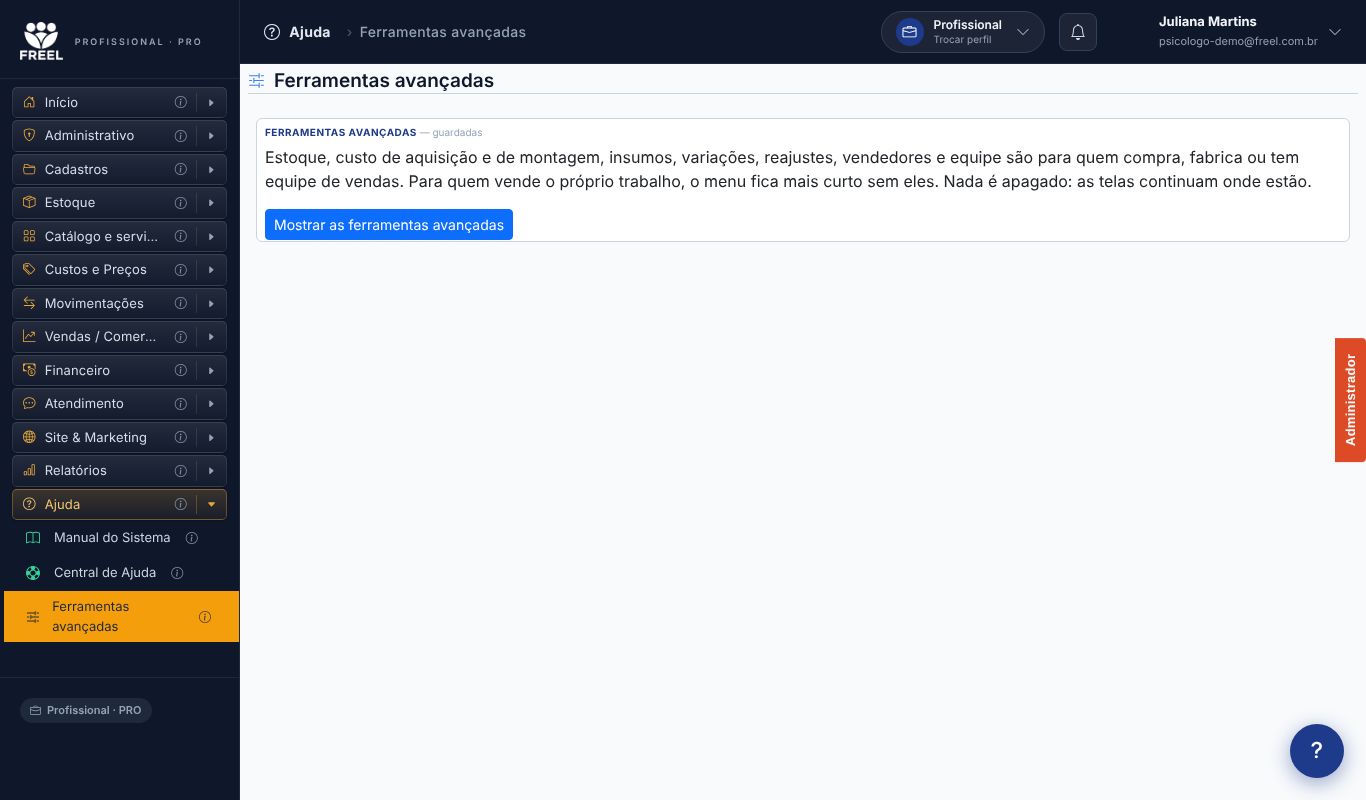
O Que São as Ferramentas Avançadas

Telas a mais para quem quer detalhar custos, estoque e composição — liga e desliga aqui.

Ler mais

O menu normal é enxuto. Ferramentas avançadas liga as telas de detalhe: Estoque, Adicionais e Composição do serviço, Insumos, Custo de aquisição e montagem, Variações, Reajustes, Equipe, Vendedores, Contas bancárias e Plano de contas.Desligue quando quiser voltar ao menu enxuto — nada se perde.

Ver a aula passo a passo →